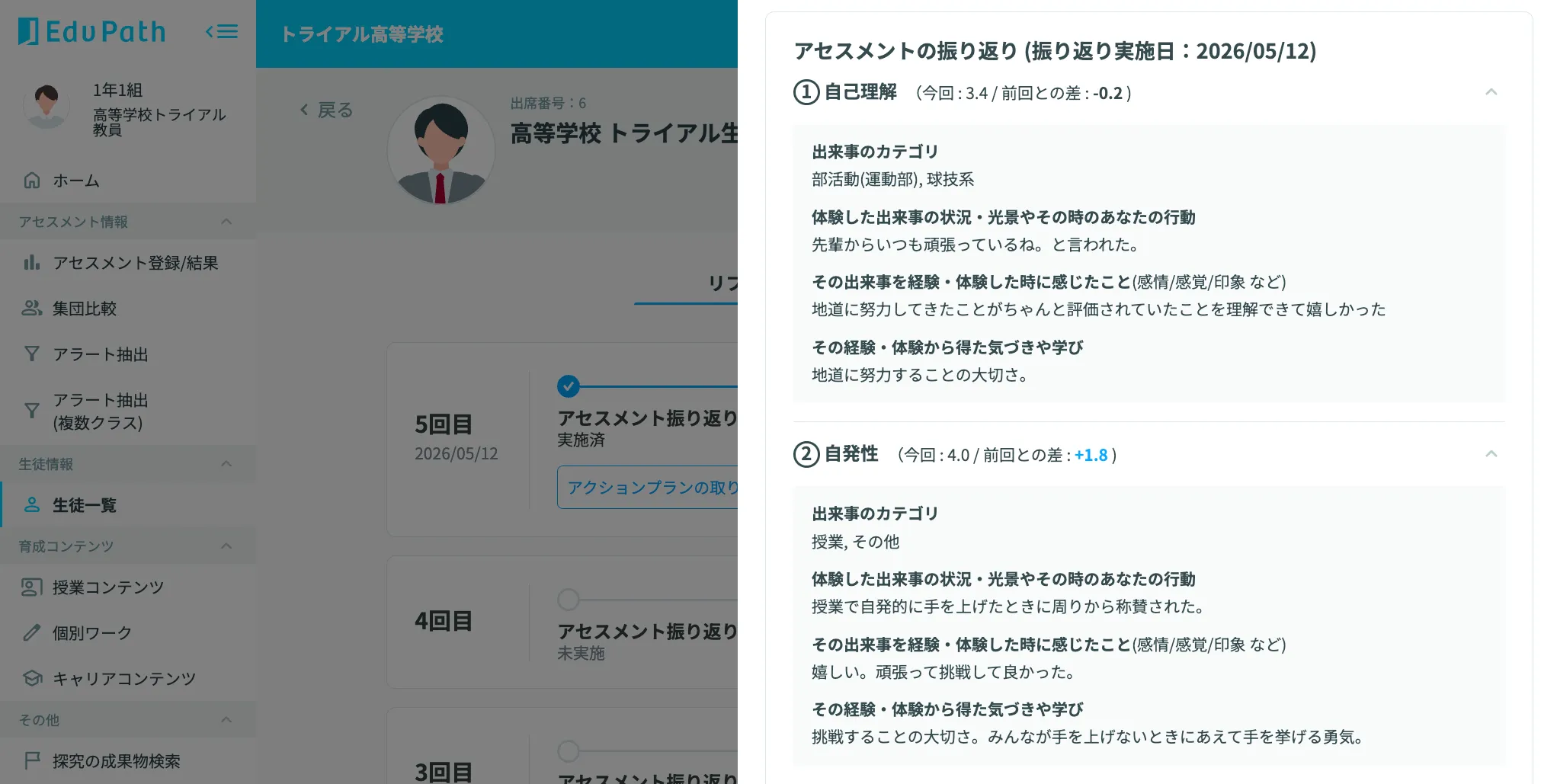
STEP 1 :リフレクション結果の確認方法
最終更新: 2026-05-15
🎯 このステップでやること
- リフレクション結果を「一括」または「個別」で確認する
- 一括で確認する場合は、リフレクション一覧からExcelをダウンロードする
- 個別で確認する場合は、生徒詳細の「成長支援 → リフレクション」から内容を確認する
全体の流れ(所要:5〜10分目安)
- (一括)リフレクション一覧からExcelをダウンロードする
- (個別)生徒一覧から該当の生徒を開く
- 成長支援の「リフレクション」タブを開く
- リフレクション内容を確認する
✅ ポイント
- 一括:全体の傾向把握におすすめです
- 個別:生徒ごとの記載内容を丁寧に確認したいときにおすすめです
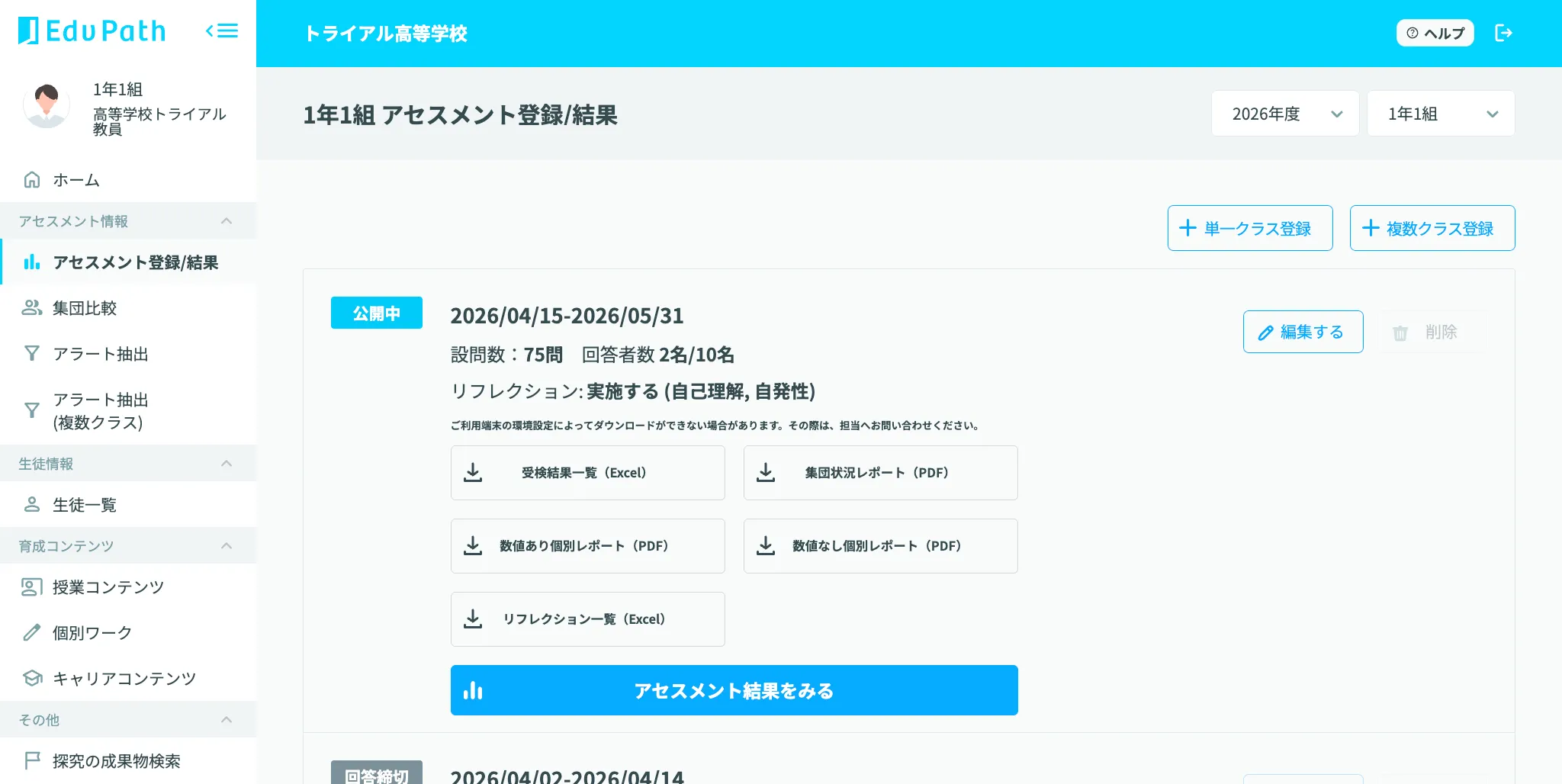
1. 【一括】リフレクション一覧からExcelをダウンロードする
全員分を一括で確認したい場合は、アセスメント登録/結果>「リフレクション一覧」をクリックしてExcelをダウンロードします。
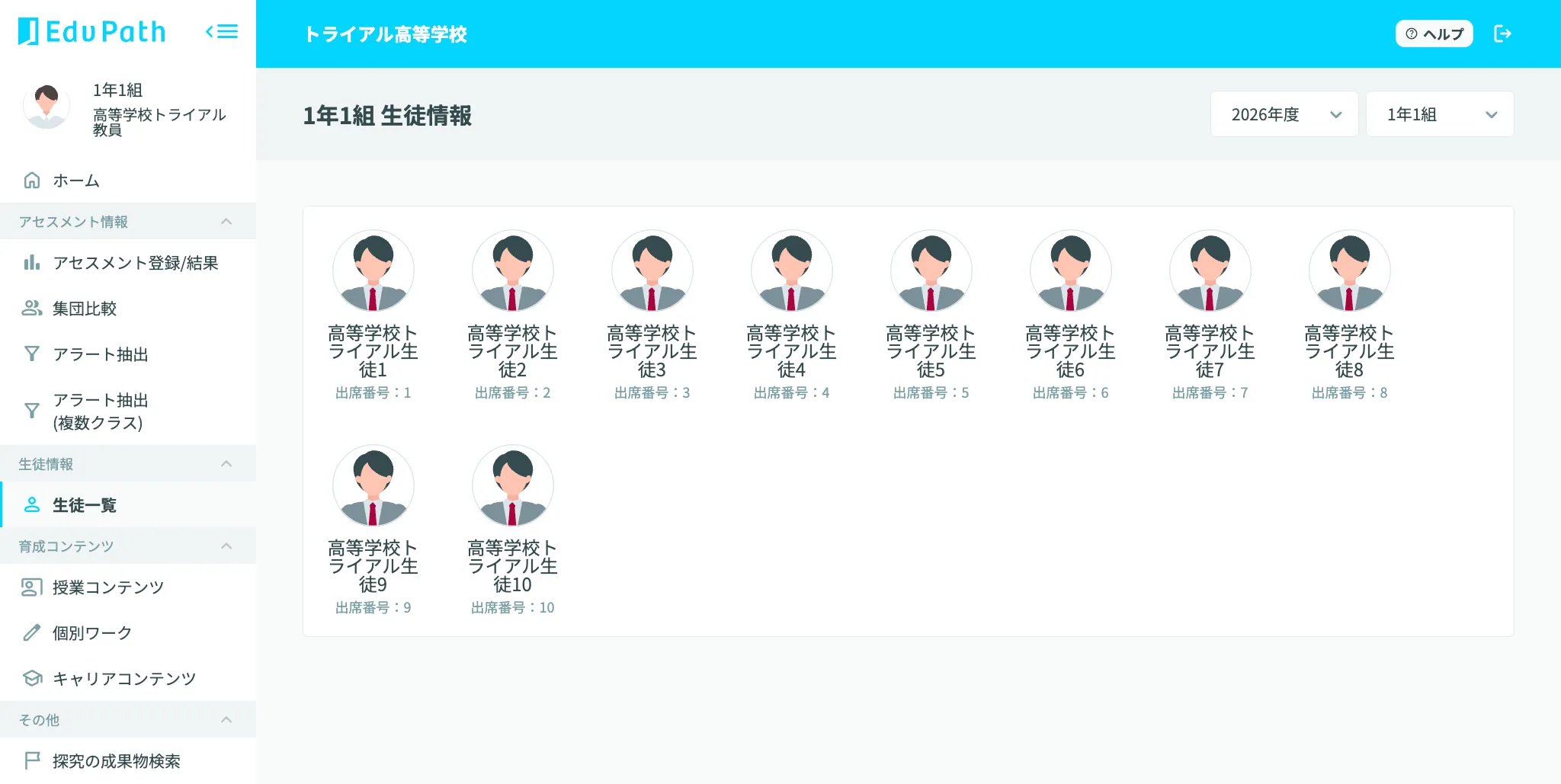
2. 【個別】生徒一覧から該当の生徒を開く
特定の生徒のリフレクションを確認したい場合は、「生徒一覧」から該当の生徒をクリックします。
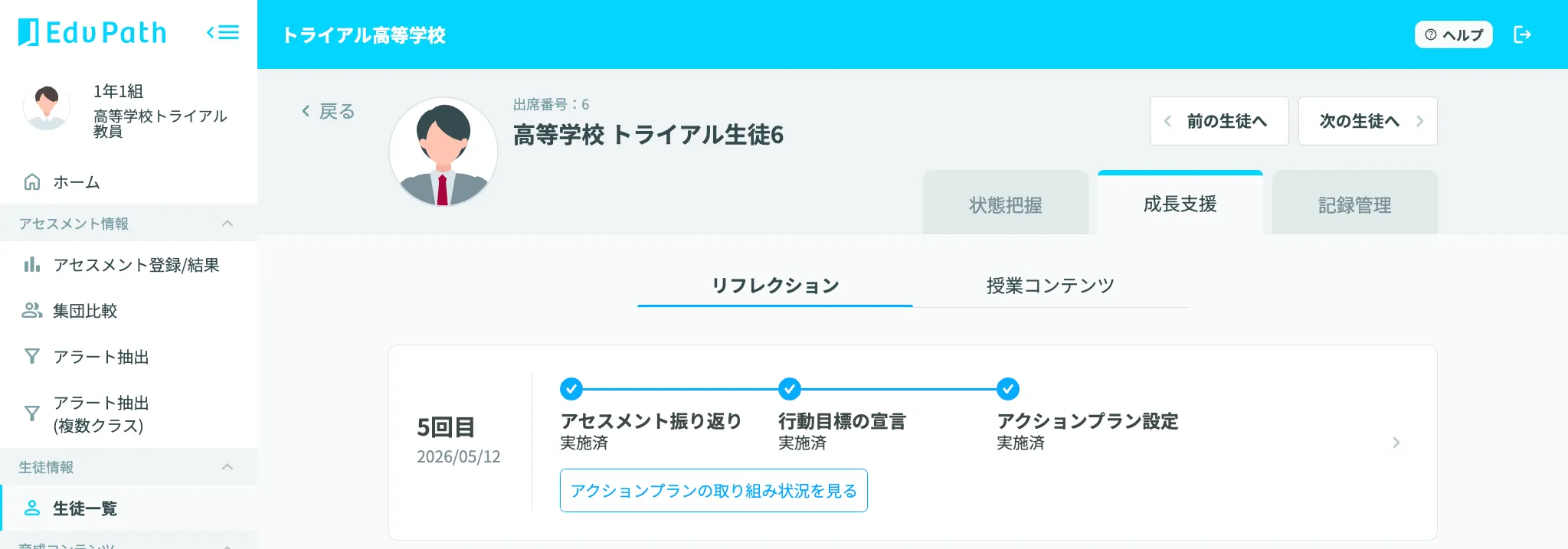
3. 成長支援の「リフレクション」タブを開く
生徒詳細画面の「成長支援」から「リフレクション」タブをクリックします。
4. リフレクション内容を確認する
リフレクション内容が表示されるので、生徒の記載内容(出来事・感情・学び・アクションなど)を確認します。