
STEP 1:結果を見る前の準備・基本操作
最終更新: 2026-05-15
🎯 このステップでやること
- Edv Pathにログインする(先生/生徒でURLが異なります)
- 学校から案内された方法(ID/PW・Google・Microsoft)でログインする
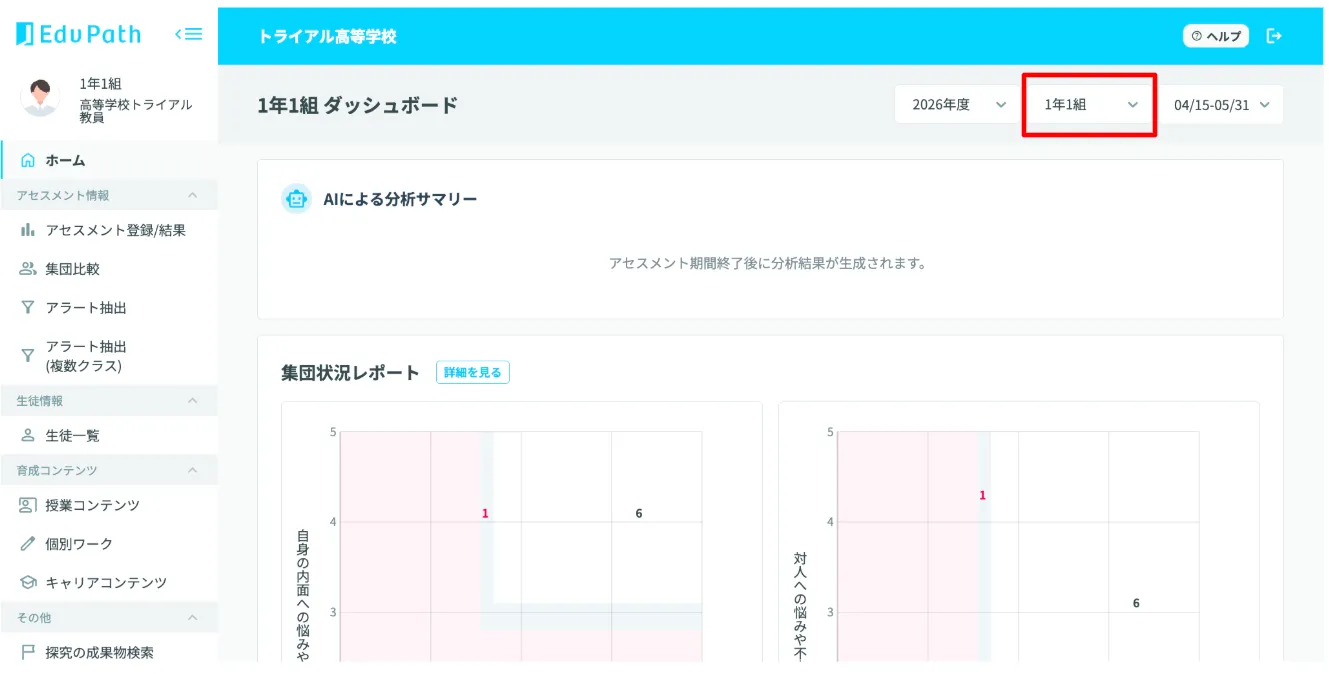
- 閲覧するクラスを切り替える(右上のクラス名から)
- 基本機能の全体像と、各ガイドのリンクを確認する
全体の流れ(所要:5〜10分目安)
- Edv Pathにログインする
- 学校から案内されたアカウントでログインする
- 閲覧するクラスを切り替える
- Edv Pathの基本的な使い方(機能別リンク)を確認する
1. Edv Pathにログインする
✅ Edv Pathのご利用にはログインが必要です。教員・生徒それぞれのログイン画面から、ご自身のアカウントでログインしてください。
2. 学校から案内されたアカウントでログインする
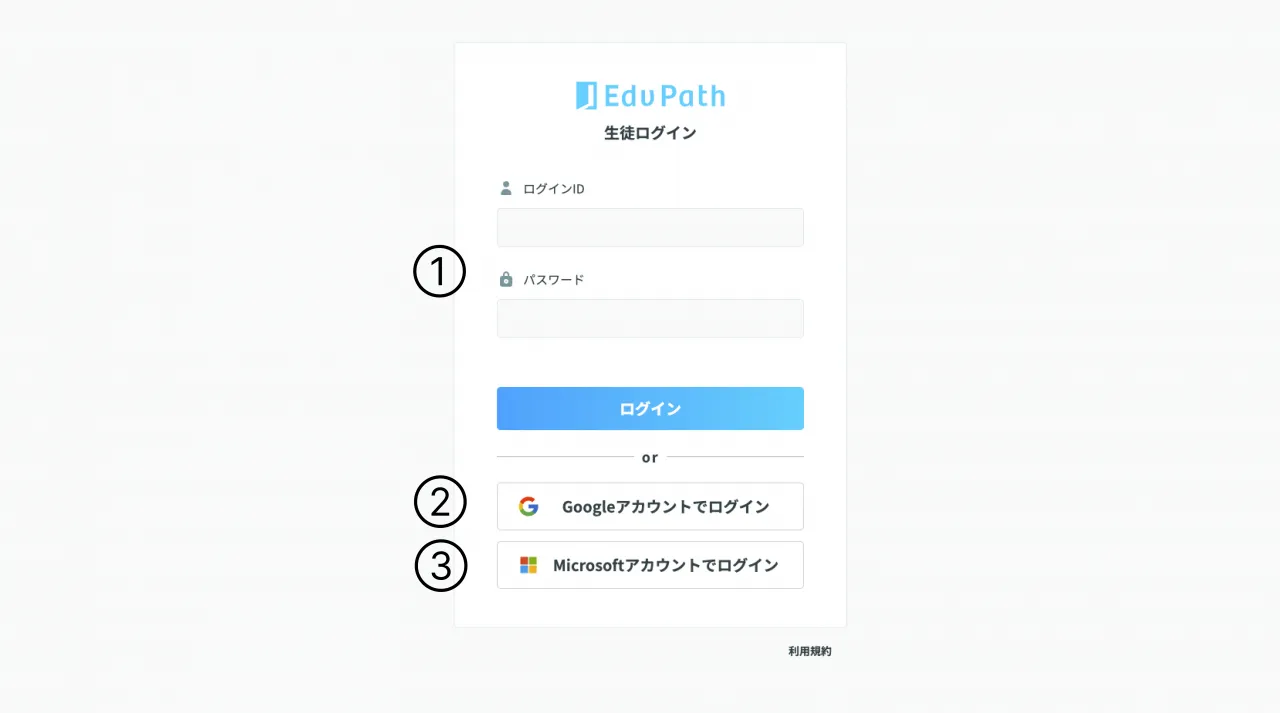
- Edv Pathのアカウントでログインする場合:①「ログインIDとパスワード」を入力
- Googleのアカウントが案内されている場合:②「Googleアカウントでログイン」を選択
- Microsoftのアカウントが案内されている場合:③「Microsoftアカウントでログイン」を選択
-
補足:ログインIDについて(Edv Pathのアカウントでログインする場合)
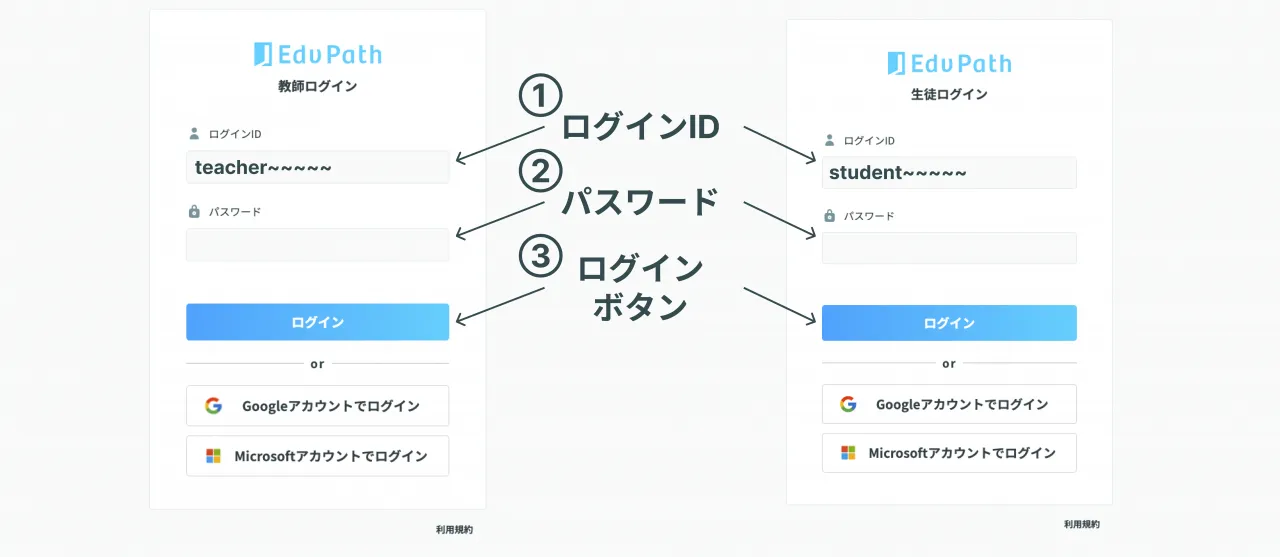
- ①「Edv Pathのアカウント」でのログインには【ログインID・パスワード】が必要です。
- ログインID:
- 教員用:
teacher----- - 生徒用:
student----------部分は数字です
- 教員用:
-
補足:Google / Microsoftでログインする場合
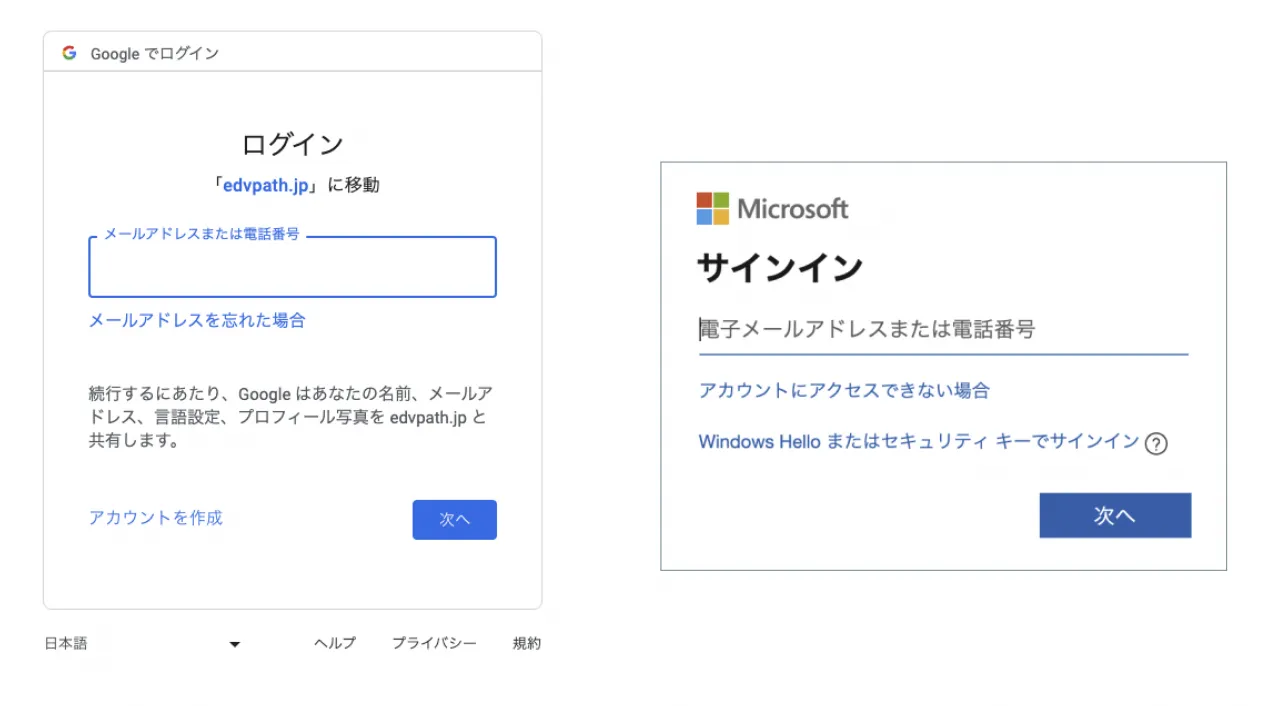
- ②「Googleアカウントでログイン」/③「Microsoftアカウントでログイン」を選択した場合も、Edv Pathに登録済みのアカウントでログインが必要です。
- 左:Googleのログイン画面、右:Microsoftのログイン画面
3. 閲覧するクラスを切り替える
✅ Edv Pathはクラスごとの画面が基準です。アセスメントの設定・閲覧、カリキュラムの実施などは 各クラスごとに実施 します。
-
クラスの切り替え:画面右上部の クラス名 から切り替えできます
-
閲覧権限を指定いただいているクラスのみ選択できます
📩 閲覧クラス範囲の変更は、Edv Pathサポート担当へお問合せください。
4. Edv Pathの基本的な使い方(機能別)
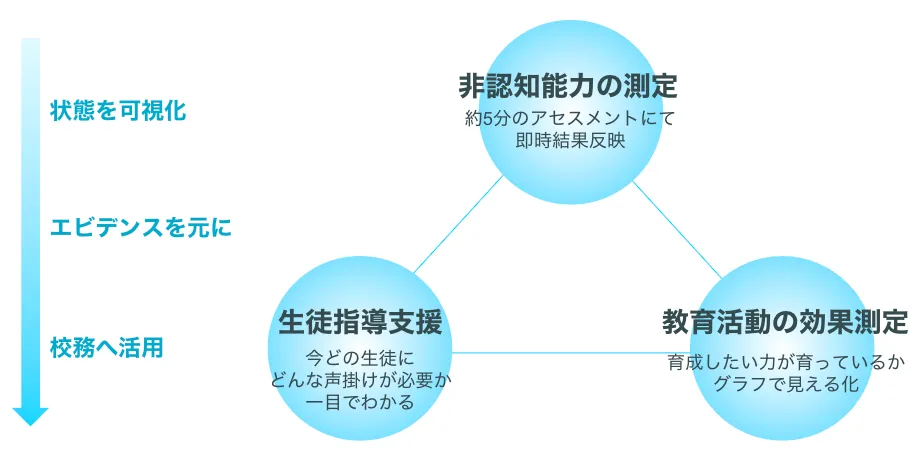
5. 機能別ガイド(リンク集)
①非認知能力の測定
②生徒指導支援
- 要支援の生徒をピックアップし、悩みの方向性やポイントを把握する
③教育効果の効果測定
- 任意の群を設定して比較をする