
STEP 2:Edv Pathアカウント情報の取得
最終更新: 2026-05-15
🎯 このステップでやること
- Edv Pathアカウント情報(Excel)を受け取る
- クラス名・氏名などの表記を確認する
- 教員の「データ閲覧希望クラス」を確認する
- Google / Microsoftログイン対象者(設定した学校)の入力を確認する
- 生徒側のアカウント情報を確認する
- 教員側のアカウント情報を確認する
- 次のSTEP(配布・ログイン確認)へ進む
1. 受け取るもの(弊社からお送りします)
名簿情報をもとに、以下が一覧になった「Edv Pathアカウント情報(Excel)」を共有します。
- 生徒アカウント(ログインID / パスワード など)
- 教員アカウント(ログインID / パスワード、閲覧できるクラス情報 など)
📩 送付の目安:名簿提出後 3〜5営業日(繁忙期は追加でお時間をいただく場合があります)
2. まず確認してほしいこと(受け取り直後)
- クラス名・氏名などの表記に大きな誤りがないか
- 教員の「データ閲覧希望クラス」が意図どおりになっているか
- Google / Microsoftログイン対象者(設定した学校)の入力が想定どおりか
✅ 誤りがあった場合:そのままExcelを返信する形で、修正点を「営業窓口」にご連絡ください。
3. 生徒側のアカウント情報の見方
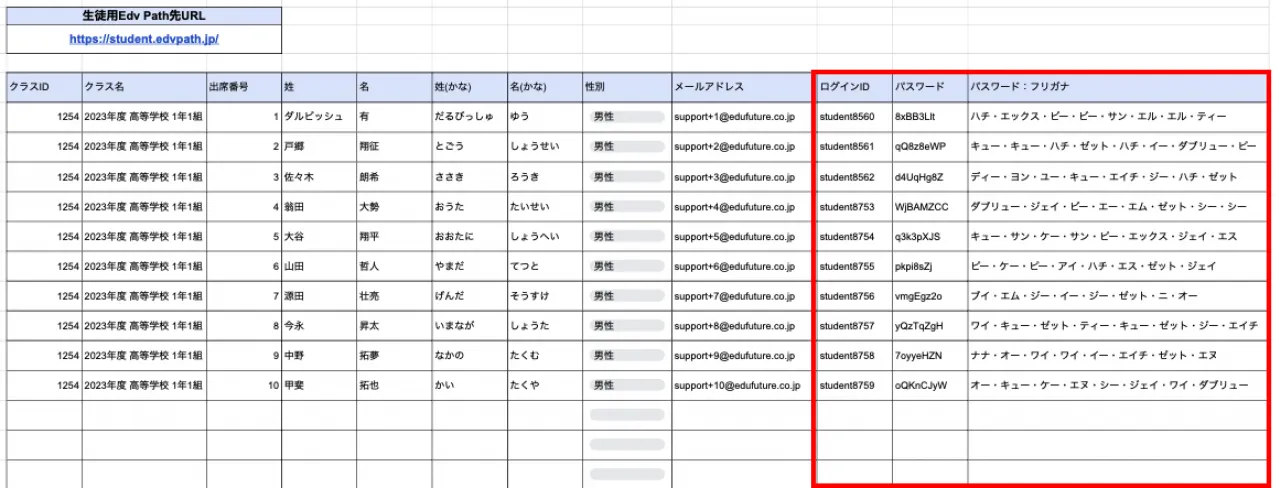
生徒アカウントには、Edv Path固有のログインIDとパスワードが記載されています。
- Google / Microsoftアカウントでログインする設定の場合
- 原則、Edv PathのログインID / パスワードは不要です
- ただし、万が一ログインできない場合に備えて控えておくことを推奨します
- パスワードのアルファベット・数字には、読み間違い防止のフリガナが付いています
4. 教員側のアカウント情報の見方
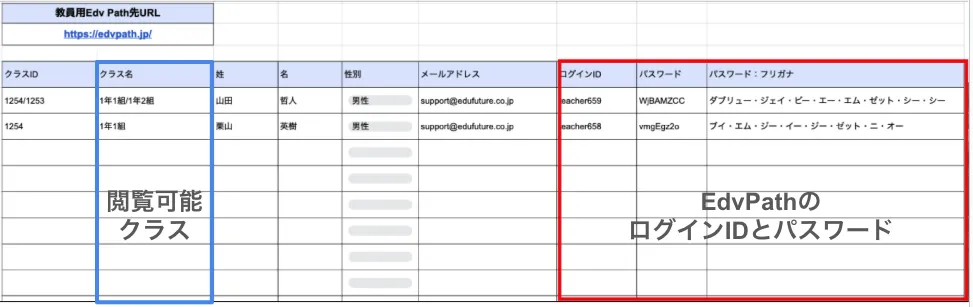
教員アカウントにも、Edv Path固有のログインIDとパスワードが記載されています。
- 「クラス名」欄に記載されたクラスが、ログイン後のクラス切り替えで選択できる対象になります
- Google / Microsoftアカウントでログインする設定の場合
- 原則、Edv PathのログインID / パスワードは不要です
- ただし、万が一ログインできない場合に備えて控えておくことを推奨します
5. 次のSTEP(配布・ログイン確認)
✅ アカウント情報を受け取ったら、次は「生徒への配布」と「ログインテスト(事前確認)」です。
参考:Googleアカウントでログインする場合(管理者設定が必要なケース)
2023年10月23日以降、Google for Educationの仕様変更により、生徒がログイン認証を行う際に管理者による設定が必要になる場合があります。管理者は Edv Path ではなく、Googleアカウントを発行している管理者(教育委員会・校内ICT担当等)を指します。
- 参考:Google for Education の事前設定 — STEP 4:【要事前確認】ログインのテスト