
STEP 1:名簿情報と実施スケジュールの作成
最終更新: 2026-05-15
🎯 このステップでやること
- Excelフォーマットをダウンロード
- 生徒名簿・教員名簿を入力
- 実施スケジュールを入力して送付
全体の流れ(所要:30〜60分目安)
- Excelフォーマットをダウンロード
- 1枚目「生徒用」を入力
- 2枚目「教員用」を入力
- 3枚目「EdvPath実施スケジュール」を入力
- 完成したExcelを送付(アカウント発行依頼)
1. Excelフォーマットをダウンロード
- 基本フォーマット(Google・Microsoftアカウント利用の方もこちら)
- 2段階認証をご利用の方のみ
2段階認証とは?
ログイン時に通知用アドレスへ認証コード(15分有効の6桁数字)を送付する仕組みです。
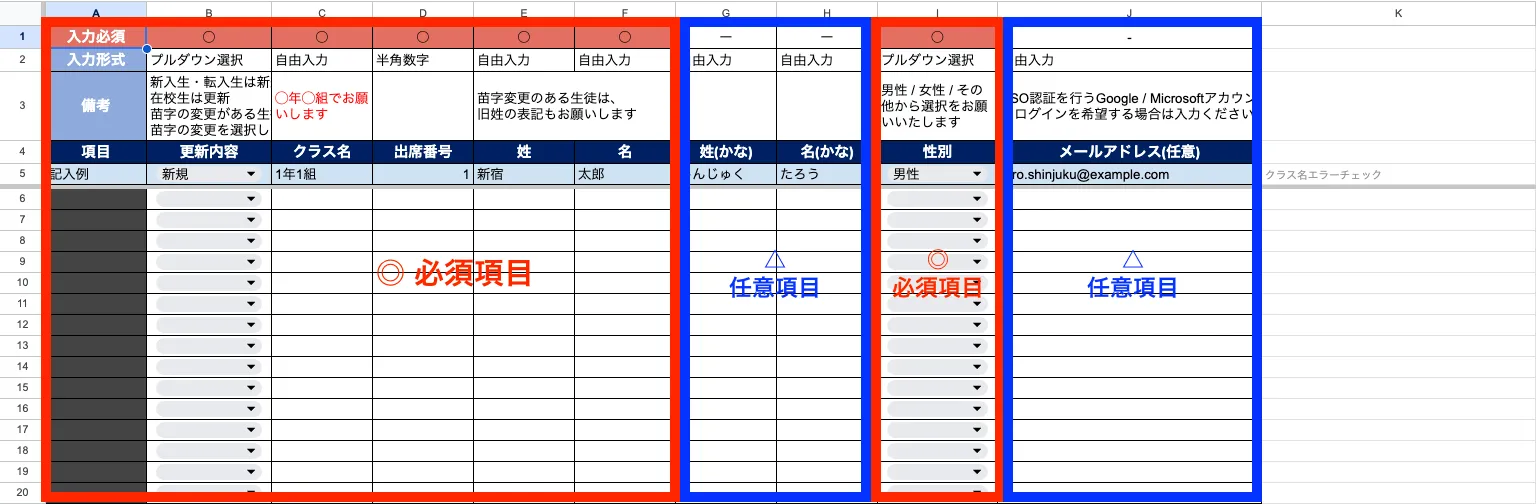
2. 生徒名簿を入力(1枚目「生徒用」)
✅ 必須項目だけ先に埋めればOKです(任意項目は対象者のみ)。
入力項目
- ◎必須
- 新規 or 更新 or 苗字の変更
- クラス名
- 姓 / 名
- 姓(ふりがな)/ 名(ふりがな)
- 性別
- ▲任意
- メールアドレス(Google / Microsoftアカウントでのログインを希望する場合のみ)
⚠️ 中高一貫校などの場合は、中学校・高等学校でファイルを分けてご入力ください。
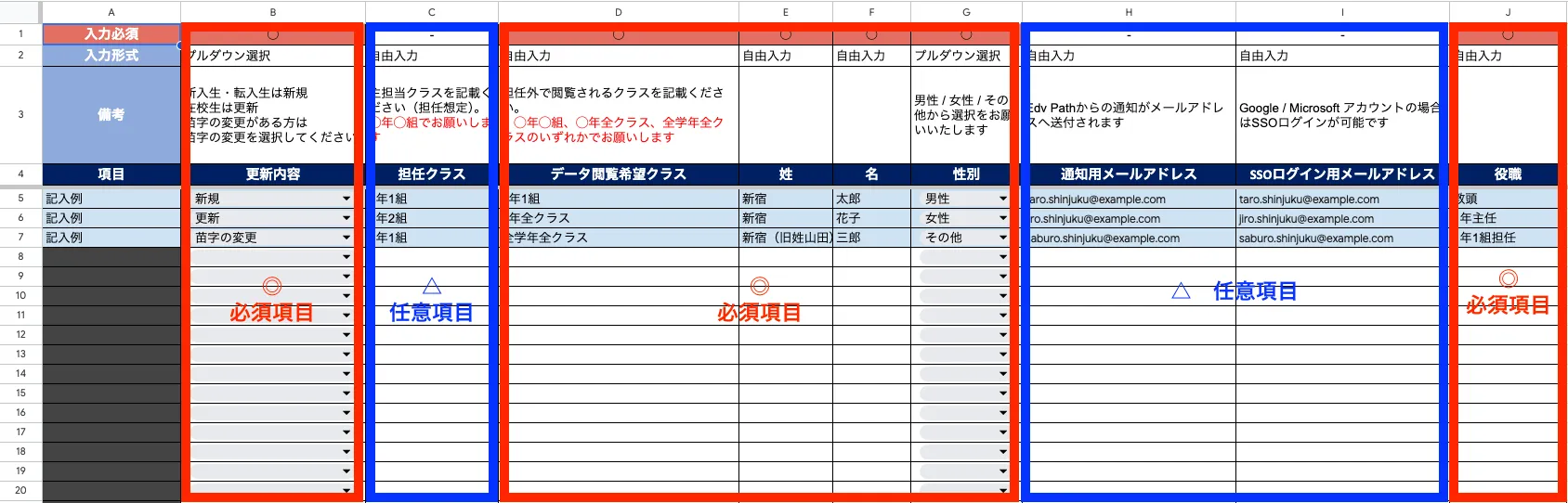
3. 教員名簿を入力(2枚目「教員用」)
必須項目
- 新規 or 更新 or 苗字の変更
- データ閲覧希望クラス
- 姓 / 名
- 性別
- 役職
「データ閲覧希望クラス」入力ルール
- 全教員が全クラスを閲覧する:
全学年全クラスと入力 - 教員ごとに閲覧クラスを変える:各教員が閲覧したいクラス名を入力
- ▲任意項目
- 通知用メールアドレス:2段階認証利用時のみ入力
- Google / Microsoftアカウント:Google / Microsoftログインを行う場合に入力
⚠️ Google / Microsoftアカウントでのログインは、1つの学校(組織)でしか行えません。
- 例:中高一貫校で両方にログインする場合
- 中学校:Googleアカウント
- 高等学校:EdvPathのID / PW
4. 性別について
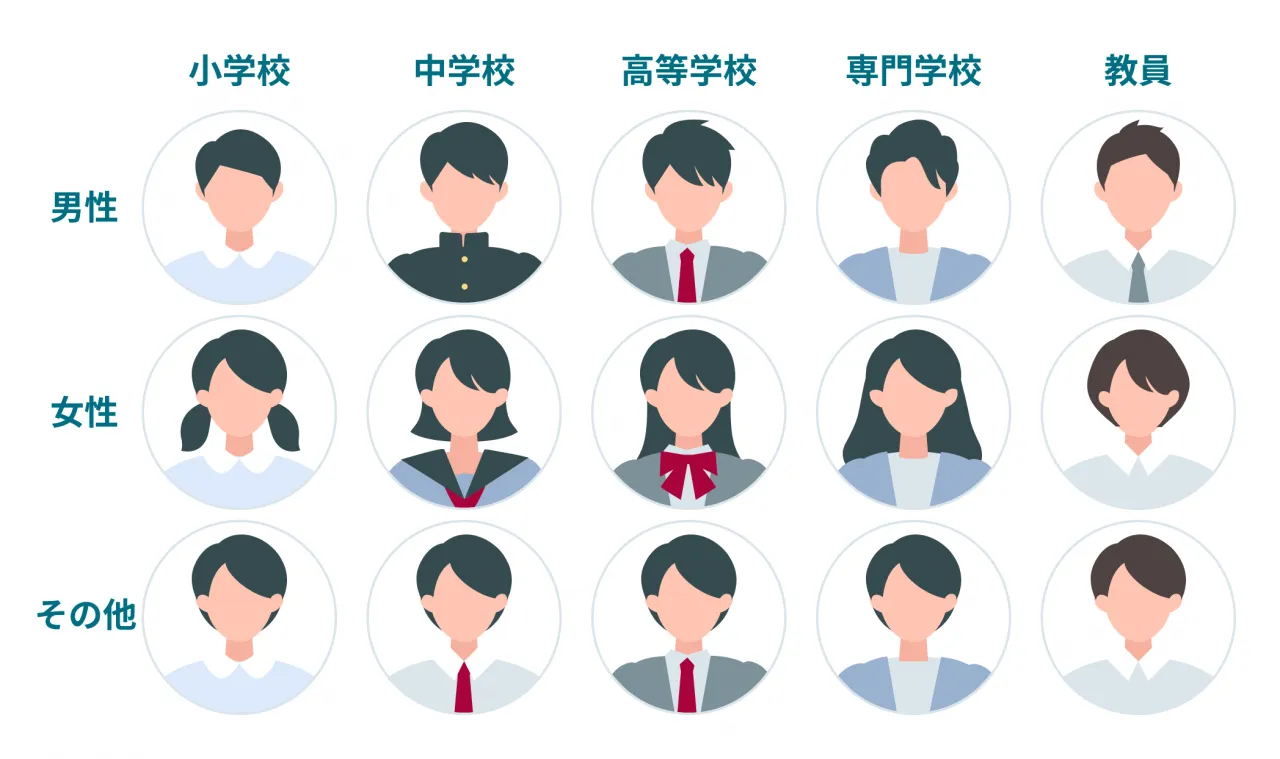
登録時に「男性・女性・その他」から選択してください。指定した性別のアイコンがアカウント上に表示されます。
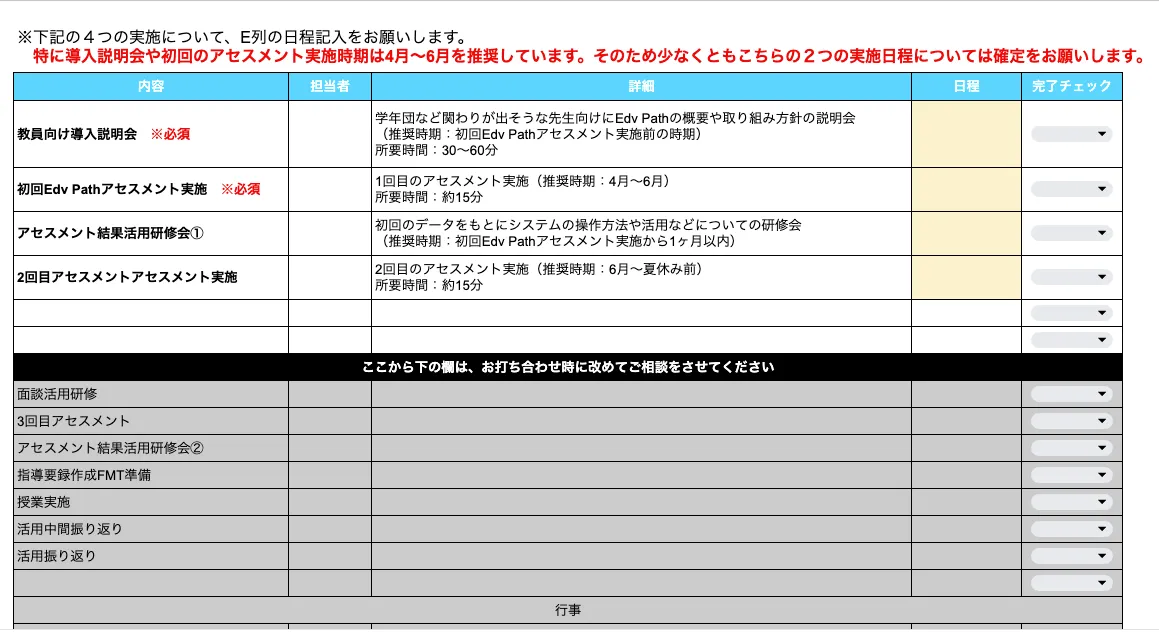
5. 実施スケジュールを入力(3枚目「EdvPath実施スケジュール」)
ダウンロードしたファイルの3枚目「EdvPath実施スケジュール」に入力してください。
6. 完成したExcelを送付(アカウント発行依頼)
📩 完成したExcelは support@edufuture.co.jp(Edv Pathサポート)または カスタマーサクセス担当へお送りください。
- 目安:3〜5営業日以内に、アカウント情報を追記したExcelファイルを返送します
- 繁忙期などは追加でお時間をいただく場合があります
参考(トラブル回避):ログインできるか事前確認
学校内のセキュリティ(インターネット・端末・アカウント)設定により、EdvPathにログインできない場合があります。本番環境で、生徒としてログインできるか事前にお試しください。ログインできない場合は校内ICT担当者にご相談ください。
- ログイン方法:結果を見る前の準備・基本操作
🔍 Googleアカウントでログインする場合(管理者設定が必要なケース) 2023年10月23日以降、Google for Educationの仕様変更により、生徒がログイン認証を行う際に管理者による設定が必要になりました。管理者は Edv Path ではなく、Googleアカウントを発行している管理者(教育委員会・校内ICT担当等)を指します。 詳しくは STEP 4:【要事前確認】ログインのテスト を参照してください。
参考:推奨環境 / ネットワーク設定
推奨環境(端末・ブラウザ)
- 対応端末
- PC(Windows / macOS):推奨
- タブレット(iPad / Android / Windows):推奨
- スマートフォン:一部機能のみ対応
- 対応ブラウザ
- Google Chrome
- Microsoft Edge
- Safari
- ※Internet Explorer:非対応
- ※Firefox:非推奨
- スマートフォンで利用可能な機能
- アセスメント受検
- リフレクション回答
ネットワーク設定(ドメインのホワイトリスト登録)
セキュリティ設定やネットワーク制限によりアクセスできないケースがあります。以下ドメインをホワイトリストに追加いただくと、正常にご利用いただけます。
*.edvpath.jp