STEP 2:【生徒】アセスメントの結果を確認する
最終更新: 2026-05-15
🎯 このステップでやること
- アセスメント結果の前提(テストではない/数値の見方)を理解する
- Edv Pathにログインし、結果画面を開く
- PDFレポート・性格タイプ・項目別結果の見方を確認する
- 困ったときの対処(Q&A)を確認する
全体の流れ(所要:10〜20分目安)
- アセスメント結果の前提を確認する
- Edv Pathにログインする
- アセスメント結果を閲覧する(PDF/性格タイプ/項目別)
- よくある質問(文字化け等)を確認する
1. アセスメント結果の前提を確認する
アセスメント結果を見る前に
✅ アセスメント結果を確認する前に、結果の見方(見取り方)の前提を正しく理解しておく必要があります。
アセスメントの前提
⚠️ アセスメントは テストや試験ではありません。
- 結果として出される「数値」は、生徒自身が自分の現在地を知るための材料です。
- 結果に対して客観的に「良し悪し」をつけるもの・つけられるものではありません。
調査結果を確認することで大切なこと
- 自分の強みと弱みと向き合うきっかけにする
- 例:セルフマネジメントの数値が低い場合、目的達成のための計画が苦手/意識していない可能性があります。
- 各スキルで紹介した具体例を意識して取り組むことで、大きく成長する可能性があります。
- 仲間と助け合うきっかけにする
- 苦手なスキルが、誰かにとっての強みである場合もあります。
- 自分の強みを活かし、友達と協力し合う意識を持つきっかけにしましょう。
2. Edv Pathにログインする
✅ Edv Pathのご利用にはログインが必要です。教員・生徒それぞれのログイン画面から、ご自身のアカウントでログインしてください。
3. 学校から案内されたアカウントでログインする
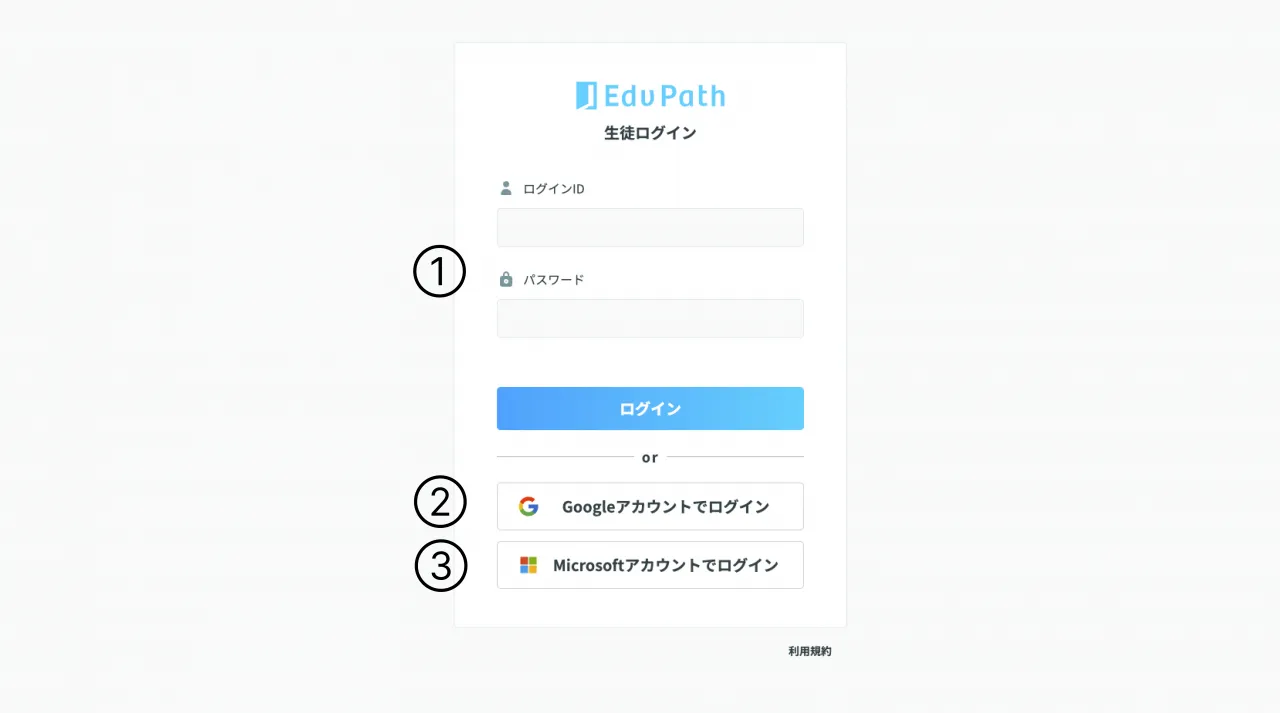
- Edv Pathのアカウントでログインする場合:①「ログインIDとパスワード」を入力
- Googleのアカウントが案内されている場合:②「Googleアカウントでログイン」を選択
- Microsoftのアカウントが案内されている場合:③「Microsoftアカウントでログイン」を選択
補足:ログインIDについて(Edv Pathのアカウントでログインする場合)
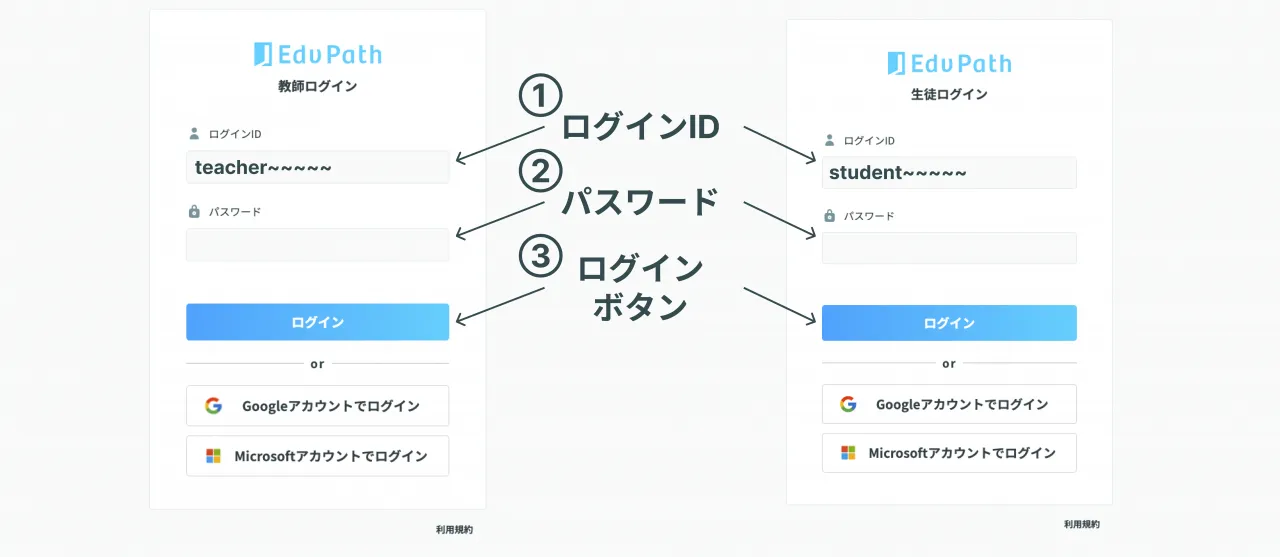
- ①「Edv Pathのアカウント」でのログインには【ログインID・パスワード】が必要です。
- ログインID:
- 教員用:
teacher----- - 生徒用:
student----------部分は数字です
- 教員用:
補足:Google / Microsoftでログインする場合
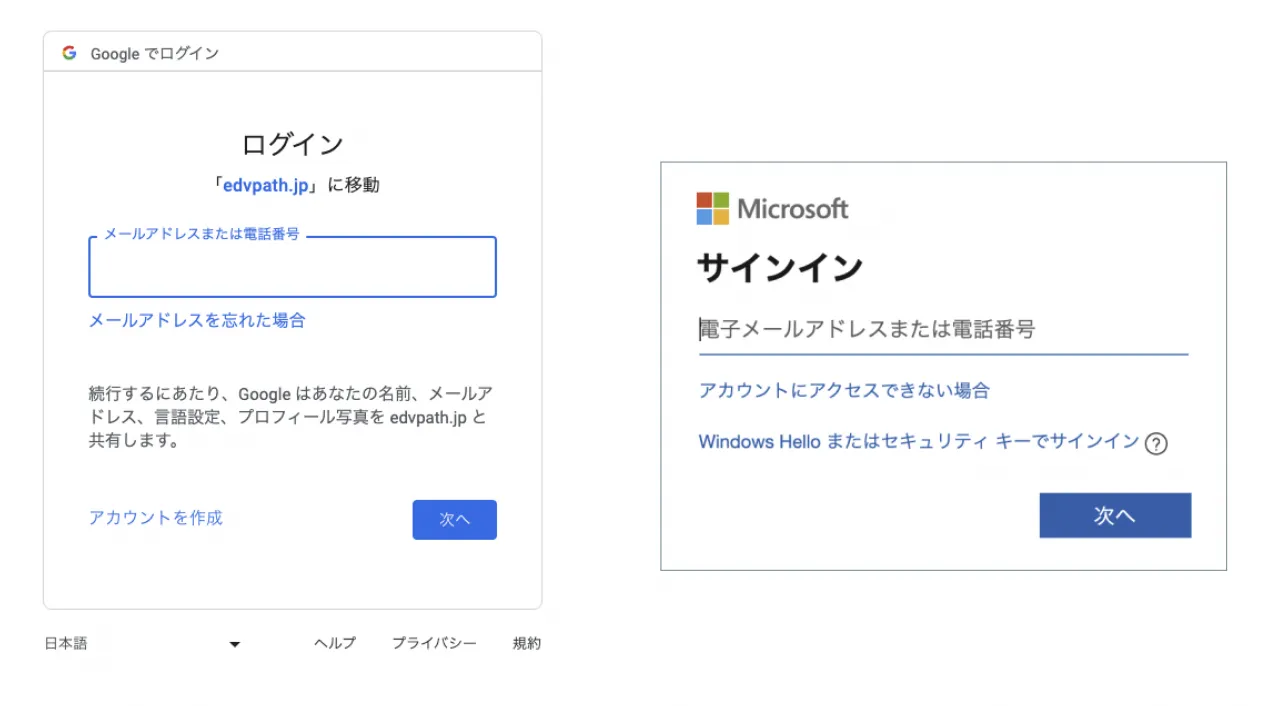
- ②「Googleアカウントでログイン」/③「Microsoftアカウントでログイン」を選択した場合も、Edv Pathに登録いただいたアカウントでログインが必要です。
- 左:Googleのログイン画面、右:Microsoftのログイン画面
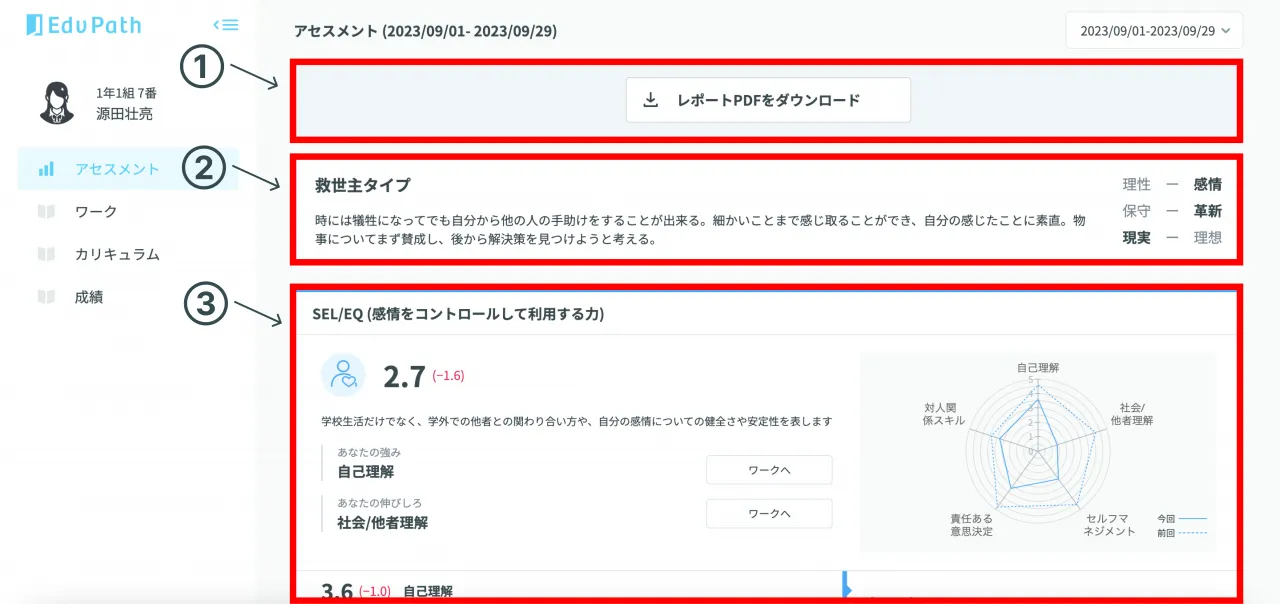
4. アセスメント結果を閲覧する
5. PDFレポートをダウンロードする
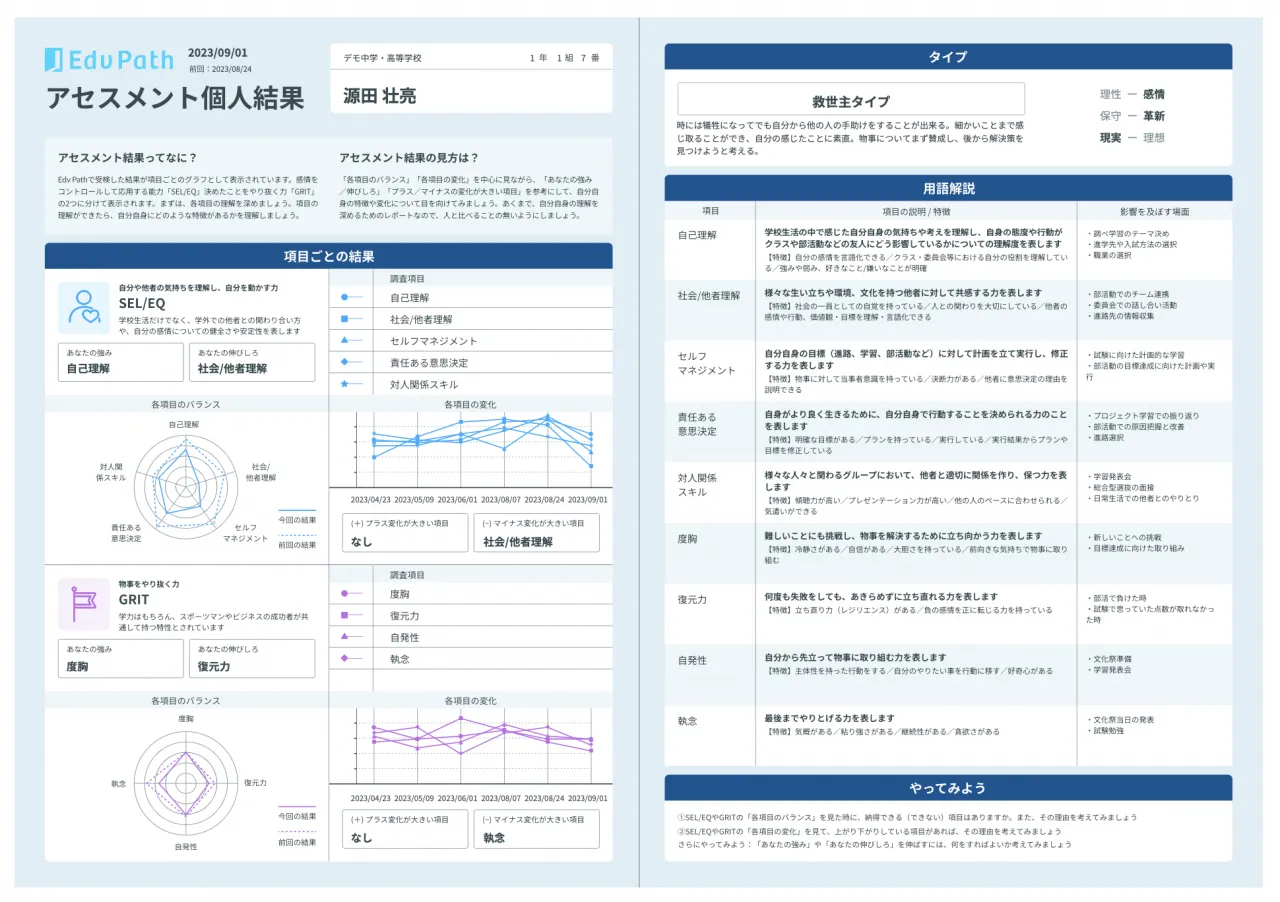
結果レポートをPDFで出力する
- 生徒個々人が個別のレポートを出力する方法です。
- レポート上で閲覧できる情報は全てシステム上にも掲載されています。
- 1枚にまとめて閲覧したい場合などはこちらからダウンロードしてください。
手順
-
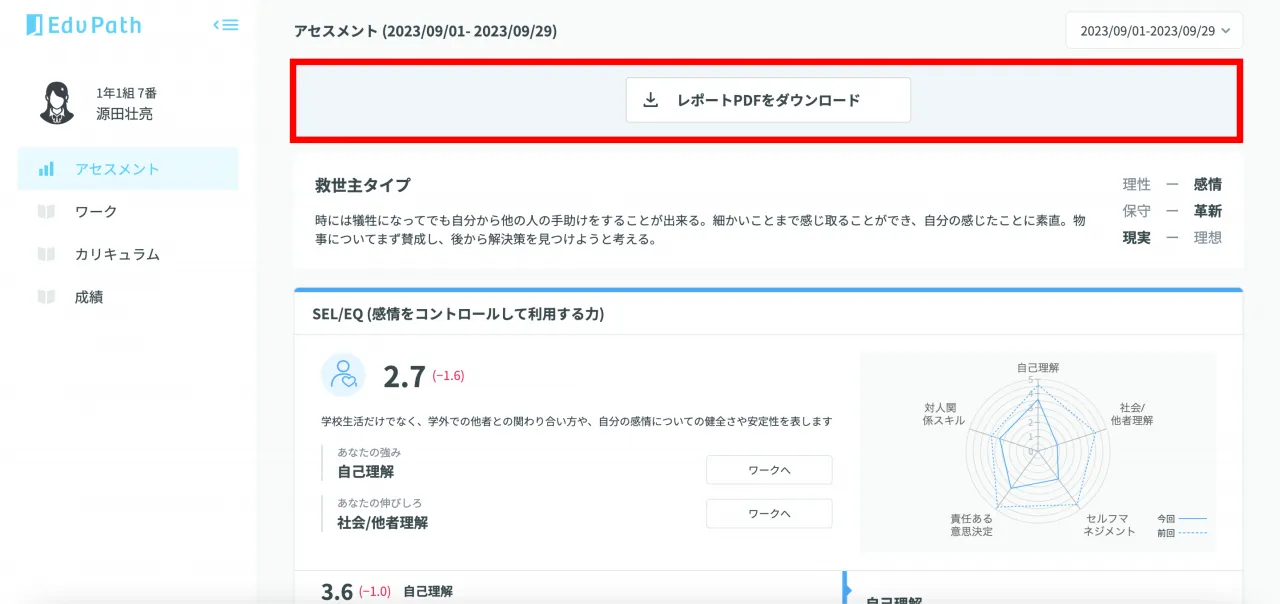
アセスメント結果最上部の「レポートPDFをダウンロード」ボタンを押下する
-
ご使用の端末にPDFファイルがダウンロードされる
-
レポートイメージ
6. タイプ分析を見る
タイプを知ろう
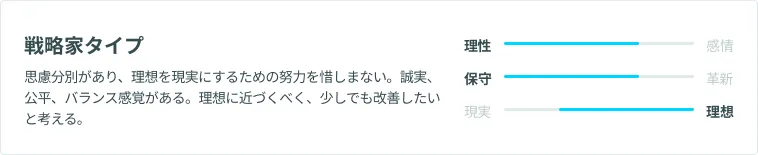
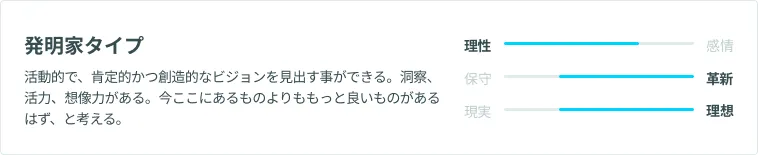
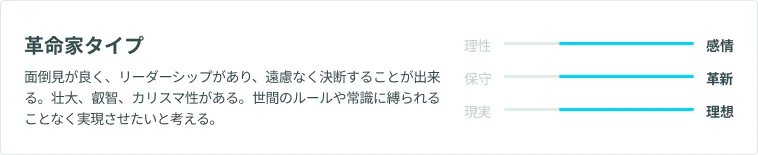
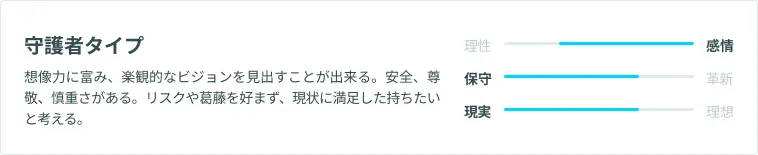
- アセスメントの回答データをもとに、思考の傾向や行動傾向などを3つの指標で分析しています。
- その結果を8つのタイプに分けて表示しています。
タイプ一覧
-
タイプ①「戦略家タイプ」
-
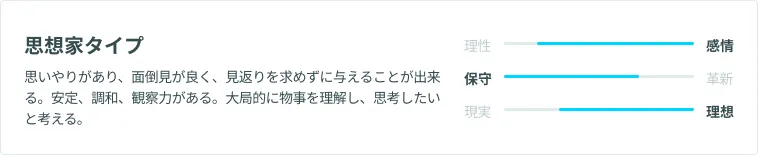
タイプ②「思想家タイプ」
-
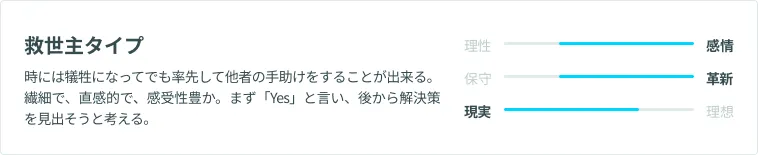
タイプ③「救済主タイプ」
-
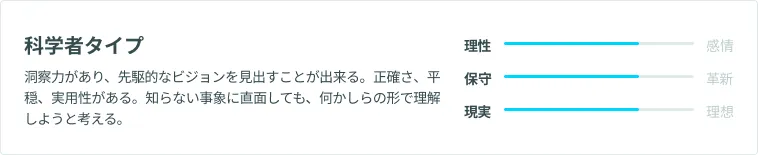
タイプ④「科学者タイプ」
-
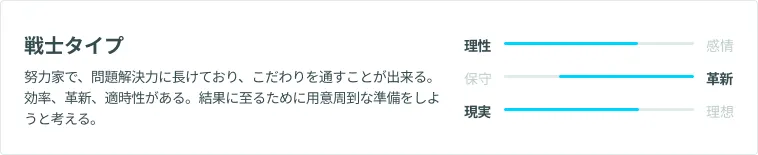
タイプ⑤「戦士タイプ」
-
タイプ⑥「発明家タイプ」
-
タイプ⑦「革命家タイプ」
-
タイプ⑧「守護者タイプ」
参考:3つの評価軸
- ①フォーカス:感情的か理性的か
- 日常的に何に焦点をあてて考えるかを測定します。
- 感情的であればあるほど感情面の情報を優先し、理性的であればあるほど認知面の情報を重要視すると分析します。
- ②デシジョン:保守派か革新派か
- リスクと機会の双方をどのように考えるかなどを測定します。
- 保守的:リスク回避に努める傾向/革新派:目新しさや変化を求める傾向
- ③ドライブ:現実的な視点か理想的な視点か
- 未来へのモチベーションと現実志向のモチベーションのバランスを測定します。
- 現実的:現実に焦点を充てる傾向/理想的:未来へのビジョンが強く、現在への注意が散漫になりやすい傾向
- 補足
- 評価軸ごとにスコアを測定しますが、算出されるスコアに善し悪しは一切ありません。
7. 項目別の結果を見る
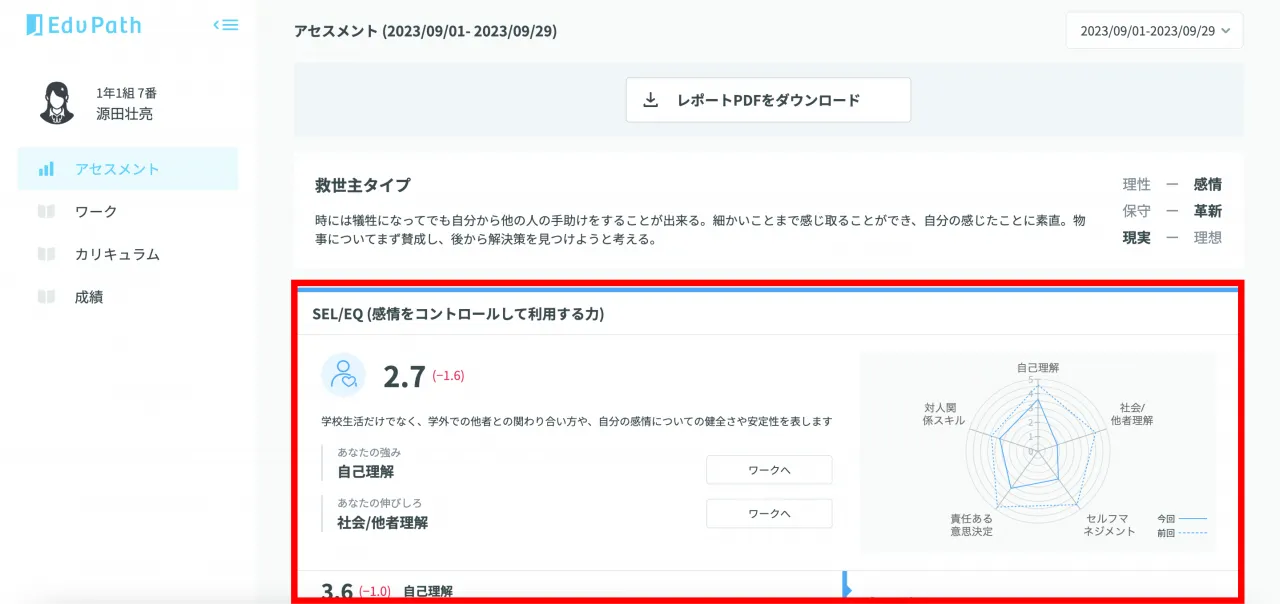
項目別の数値を把握
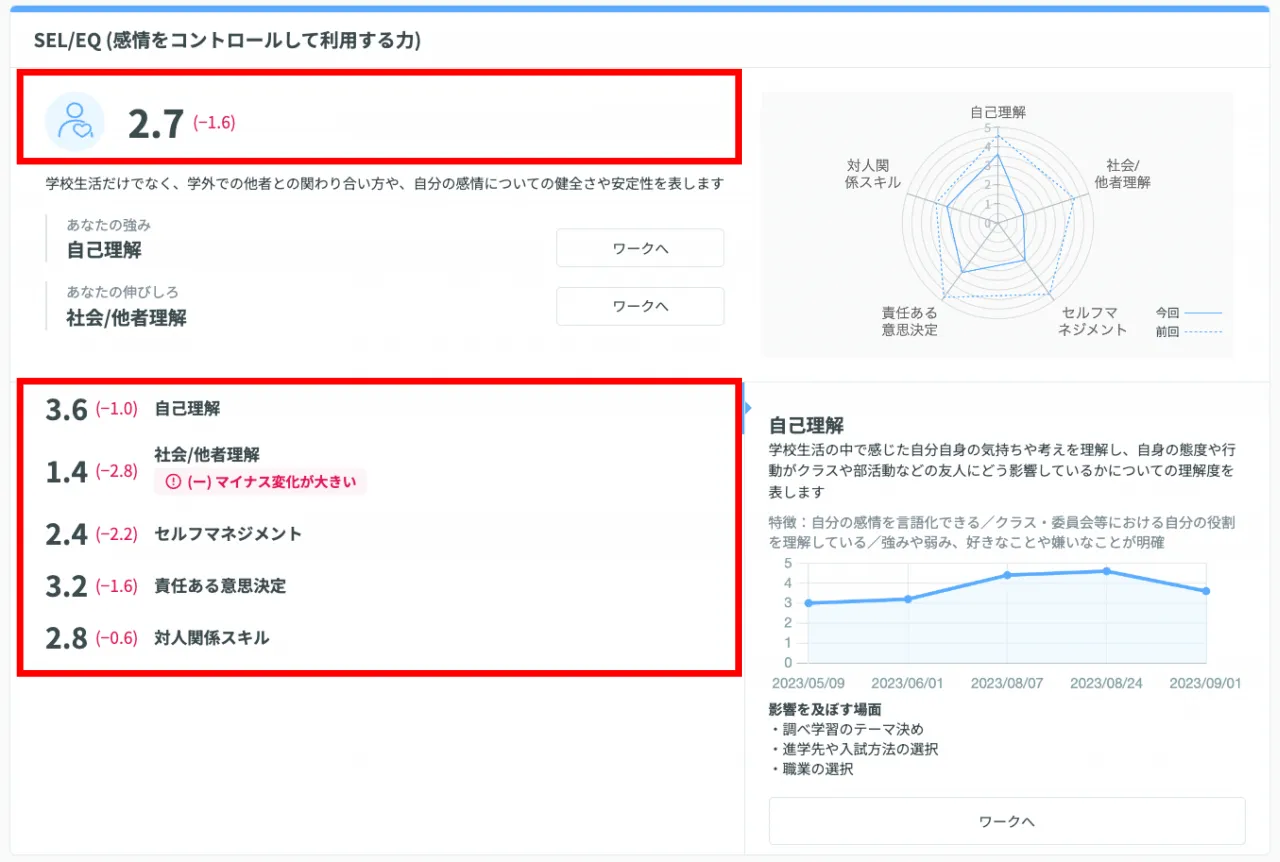
- 大項目別の平均値と、大項目に紐づく各項目の数値が表示されます。
- 複数回実施している場合、前回と比較した変化値も表示されます。
レーダーチャートでバランスを把握
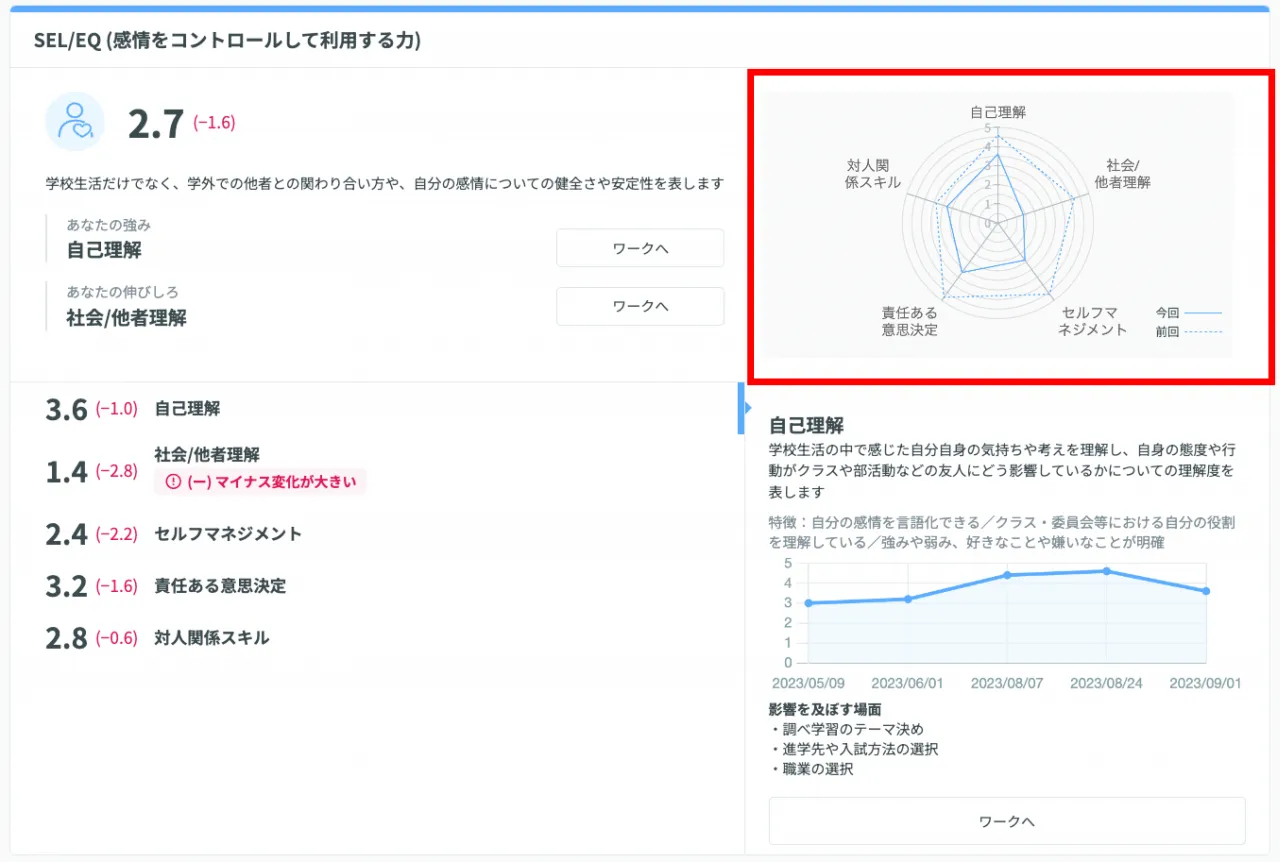
- 大項目ごとに非認知能力のバランスを表示します。
- 前回の結果を点線で表示し、前回からの変化を把握できます。
強み・伸びしろ・変化の大きい項目を把握
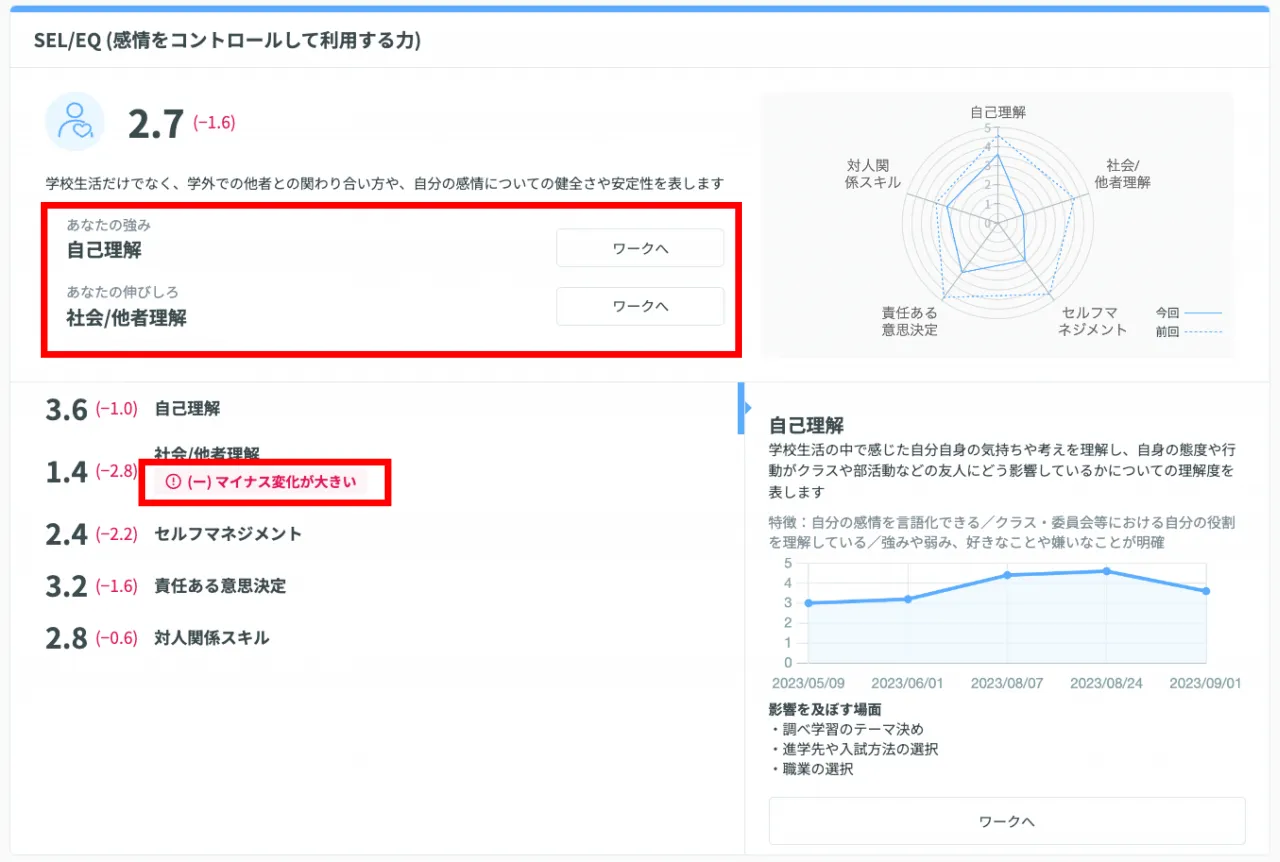
- 大項目ごとに、生徒個々人の強みとなっている項目と伸びしろになっている項目をピックアップします。
- 前回と比較して最も変化の大きかった項目(プラス・マイナスいずれも)が一目で分かるようにマークがつきます。
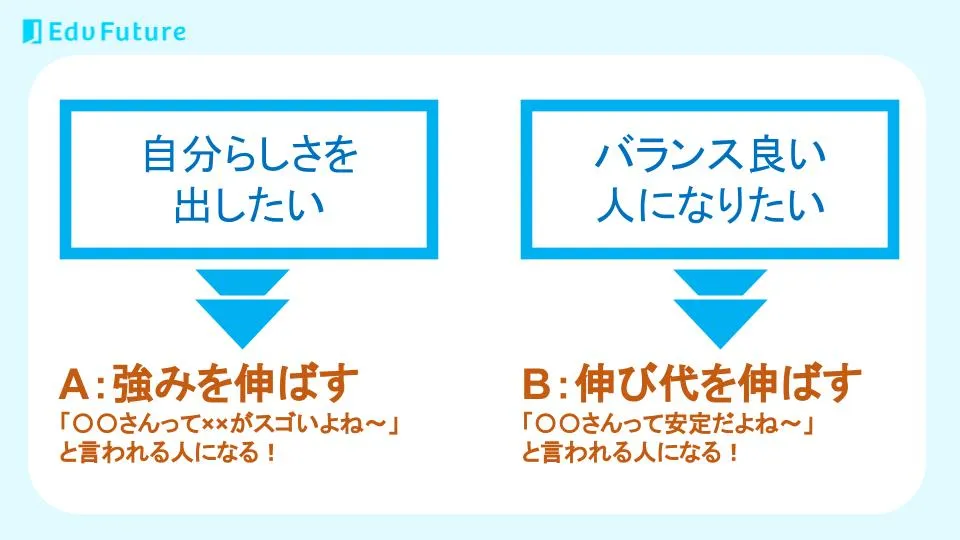
- 生徒のニーズに応じて、目標設定のヒントにすることが可能です。
小項目の結果の見方
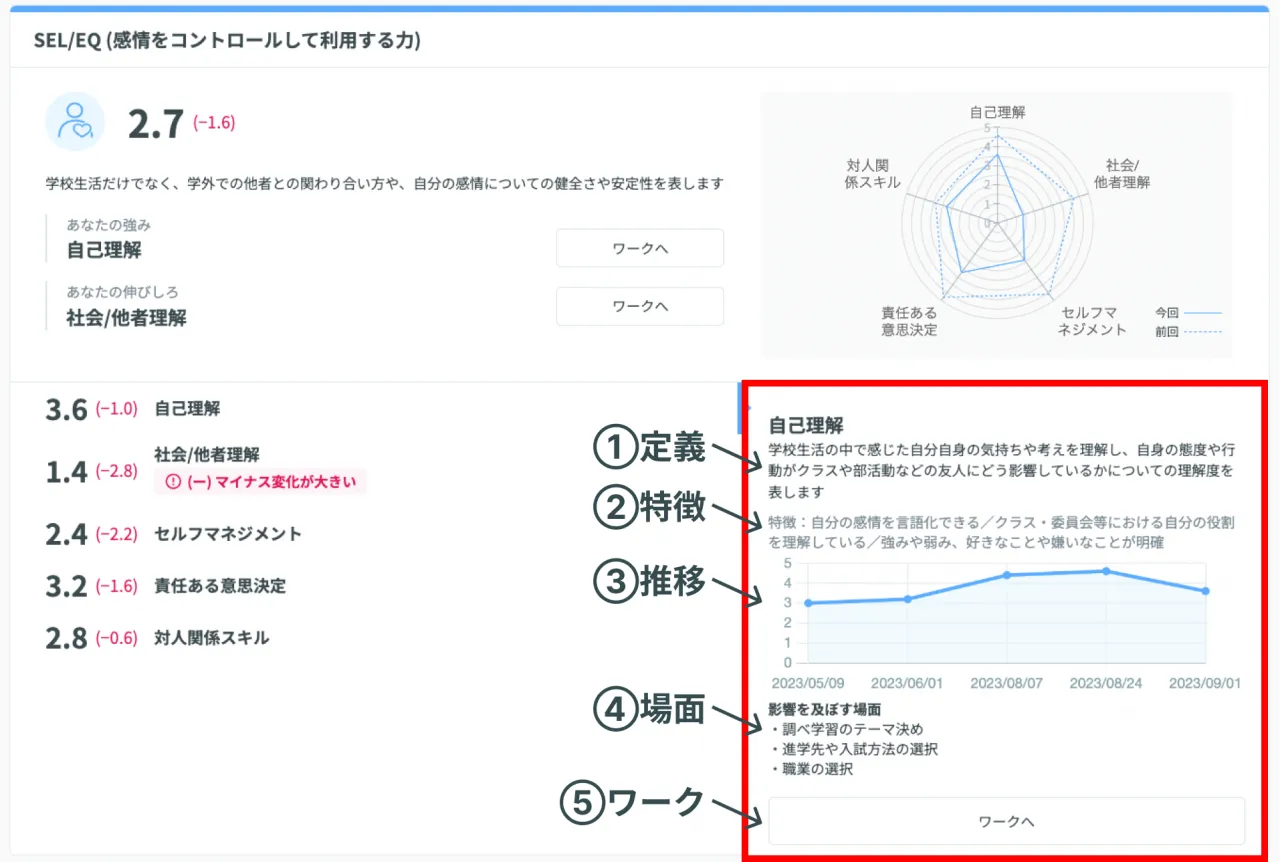
- 定義:測定項目がどのような項目か
- 特徴:測定項目が高い人の特徴の一例
- 推移:数値の変化(グラフ)
- 場面:学校生活における発揮シーンの一例
- ワーク:育成・伸ばすための情報ページへのリンク
参考(トラブル回避):Q&A
Q. アセスメントの数値の基準はありますか?
- Edv Pathは、数値の変化を大切にしているため、生徒の非認知能力が相対的に高い/低いを明らかにするアセスメントではないと考えています。
- 参考程度の基準
- 3.5以上:高め
- 2点未満:低め
- 変化値について
- 絶対値1以上(±1の変化より大きいもの) の変化がある場合、「大きな変化が起きている」と定義しています。
Q. アセスメントレポートが文字化けして見られません
⚠️ 閲覧ソフトのバグによって生じる場合があります。 特に、Adobe社のソフトで開いた場合に、レポートの一部が文字化けすることが確認されています。
- 対処方法:出力したPDFレポートをChrome等のWebブラウザ上で開いてください。
ChromeでPDFを開く方法
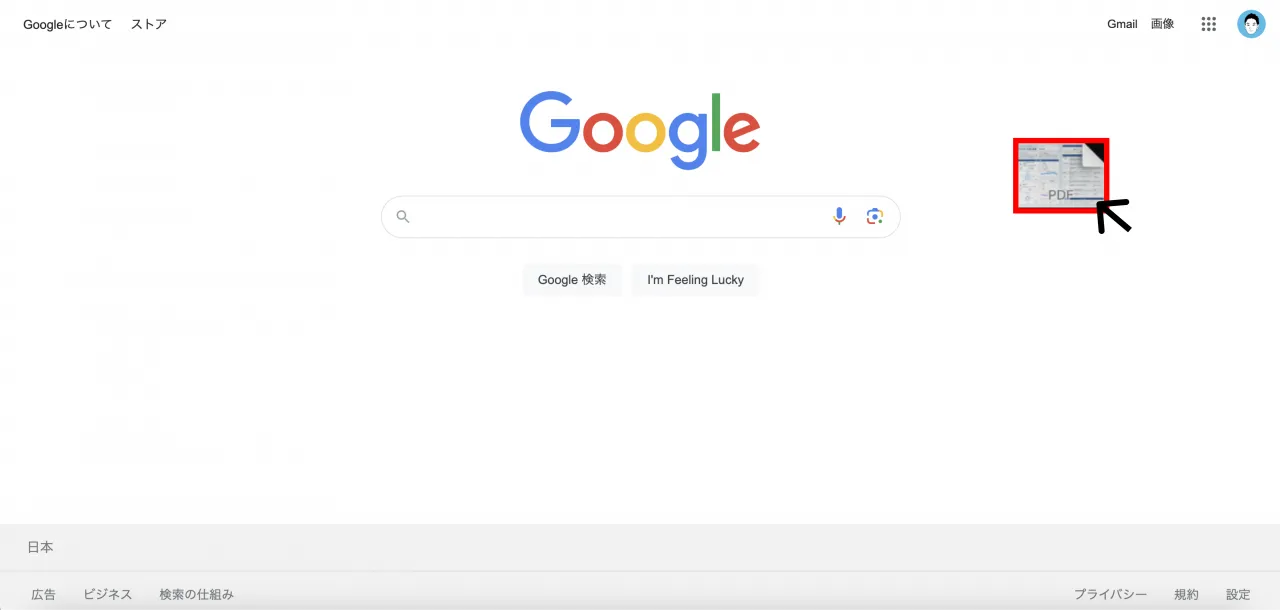
- Chromeを開く
- Chrome上に閲覧したいPDFファイルをドラッグする(クリックしたままChromeの画面上に持ってくる)
- Chrome上でクリックを外し、表示する