
STEP 5:クラスと生徒との状況を把握する
最終更新: 2026-05-15
🎯 このステップでやること
- 教員アカウントでEdv Pathにログインする
- 「アセスメント」から閲覧したいアセスメント結果を開く
- クラスのサマリで、項目別の見方(比較/特徴/詳細)を確認する
- 生徒の結果を並び替えて、気になる生徒を見つける
全体の流れ(所要:10〜20分目安)
- Edv Path(教員)にログインする
- 「アセスメント」へ移動する
- 閲覧したいアセスメントで「アセスメント結果を見る」を選択する
- クラスのアセスメントサマリを確認する(結果の見方/項目別の詳細)
- 生徒の結果を並び替える
2. 「アセスメント」へ移動する
- 画面左部のメニューバーから「アセスメント」を選択する
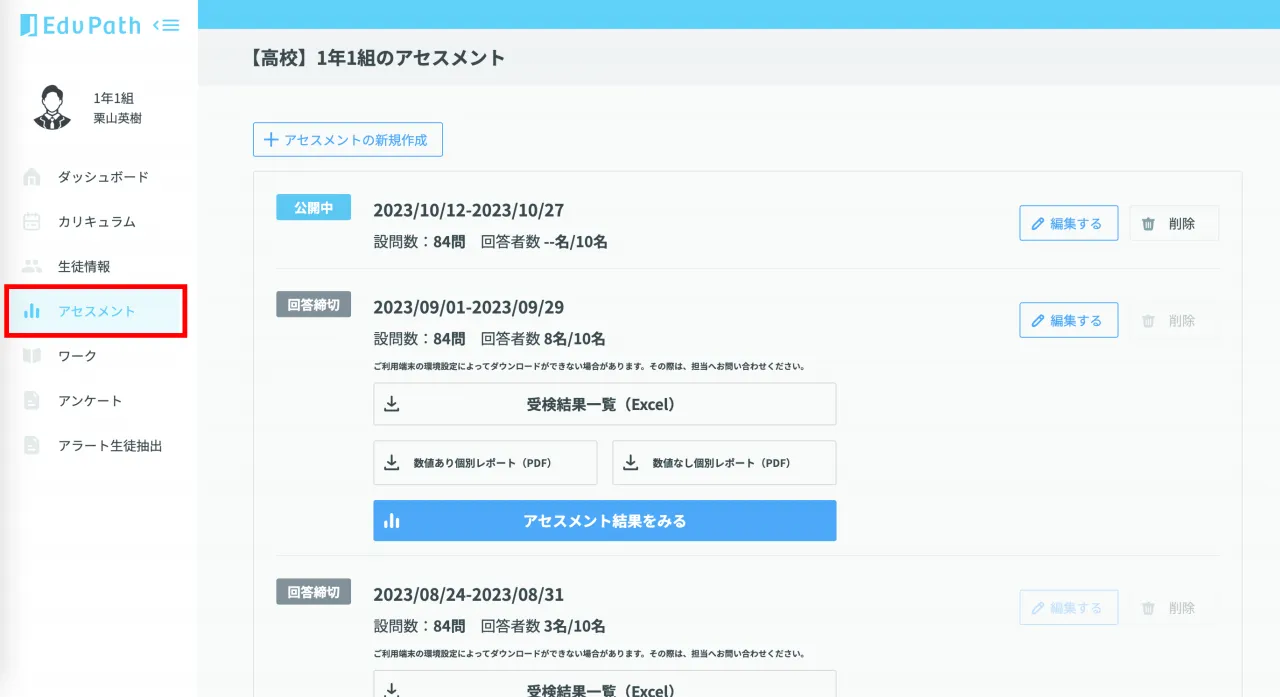
3. 閲覧したいアセスメント結果を開く
- 登録したアセスメント(実施済み・未実施全て含む)が表示されます
- 表示されているアセスメントから、結果を確認したい時期を確認します
- 同じ枠の中にある「アセスメント結果をみる」を選択します
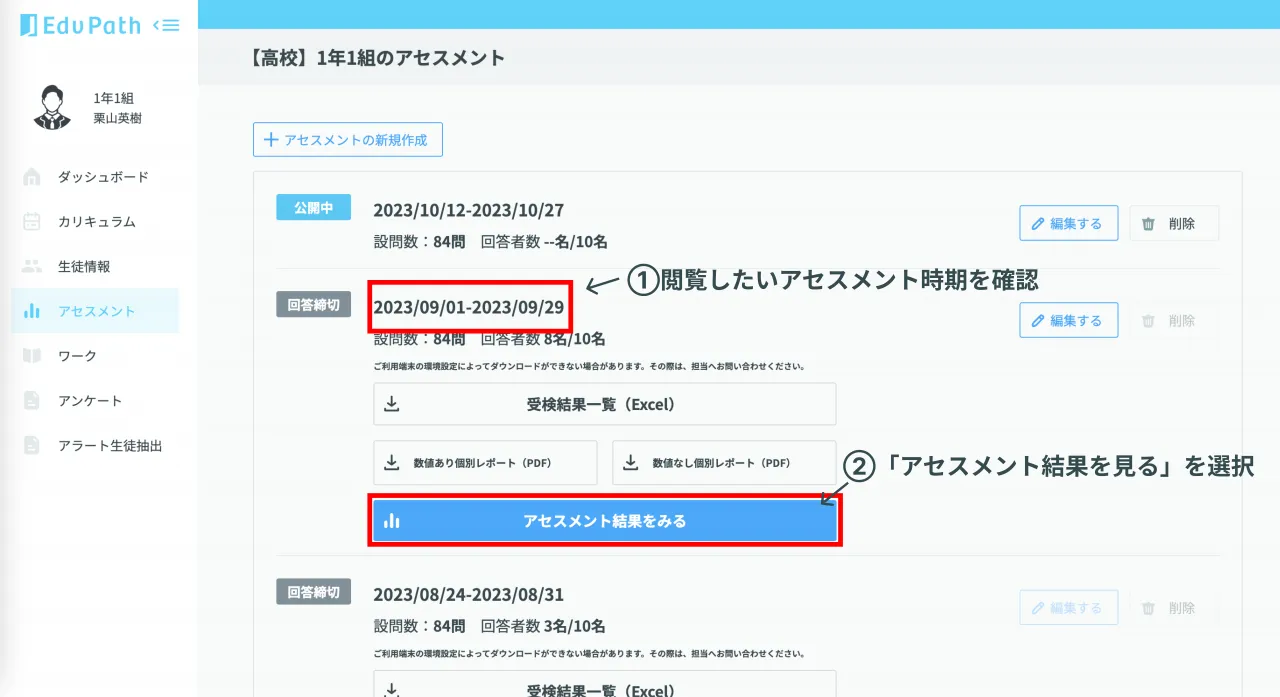
4. クラスのアセスメントサマリを確認する
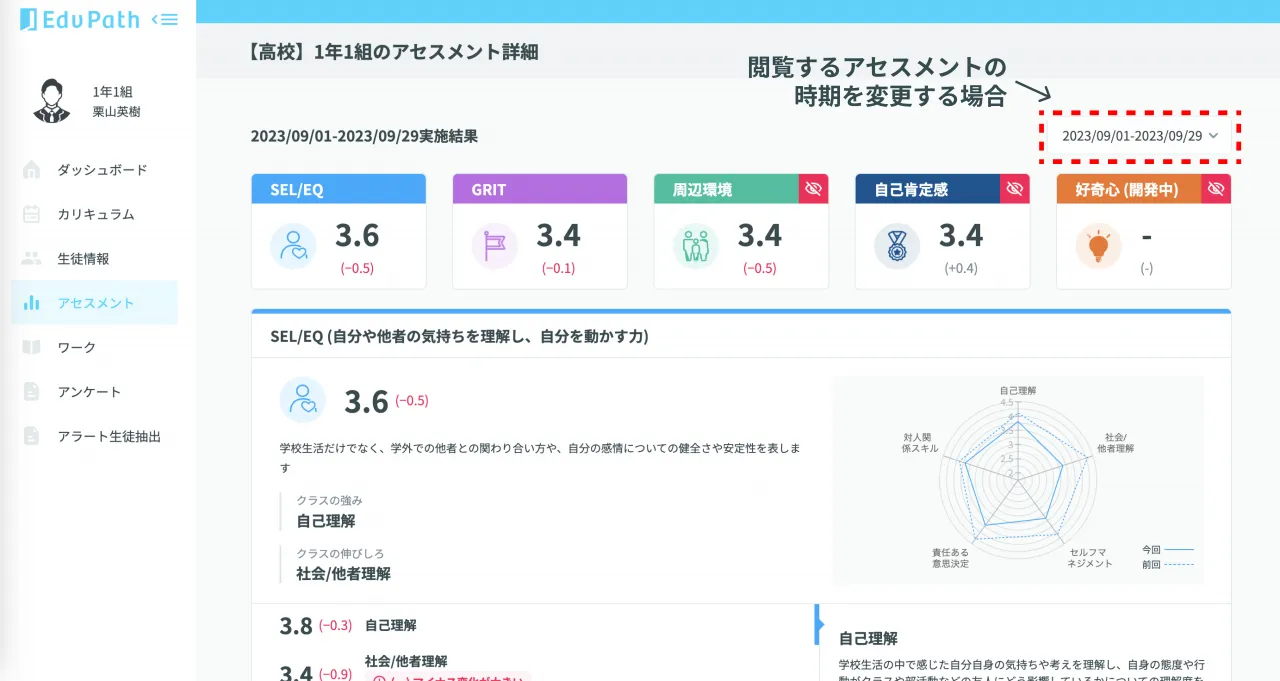
結果の見方
-
各項目の結果は、上部に表示されている大項目を選択することで切り替え可能です。
-
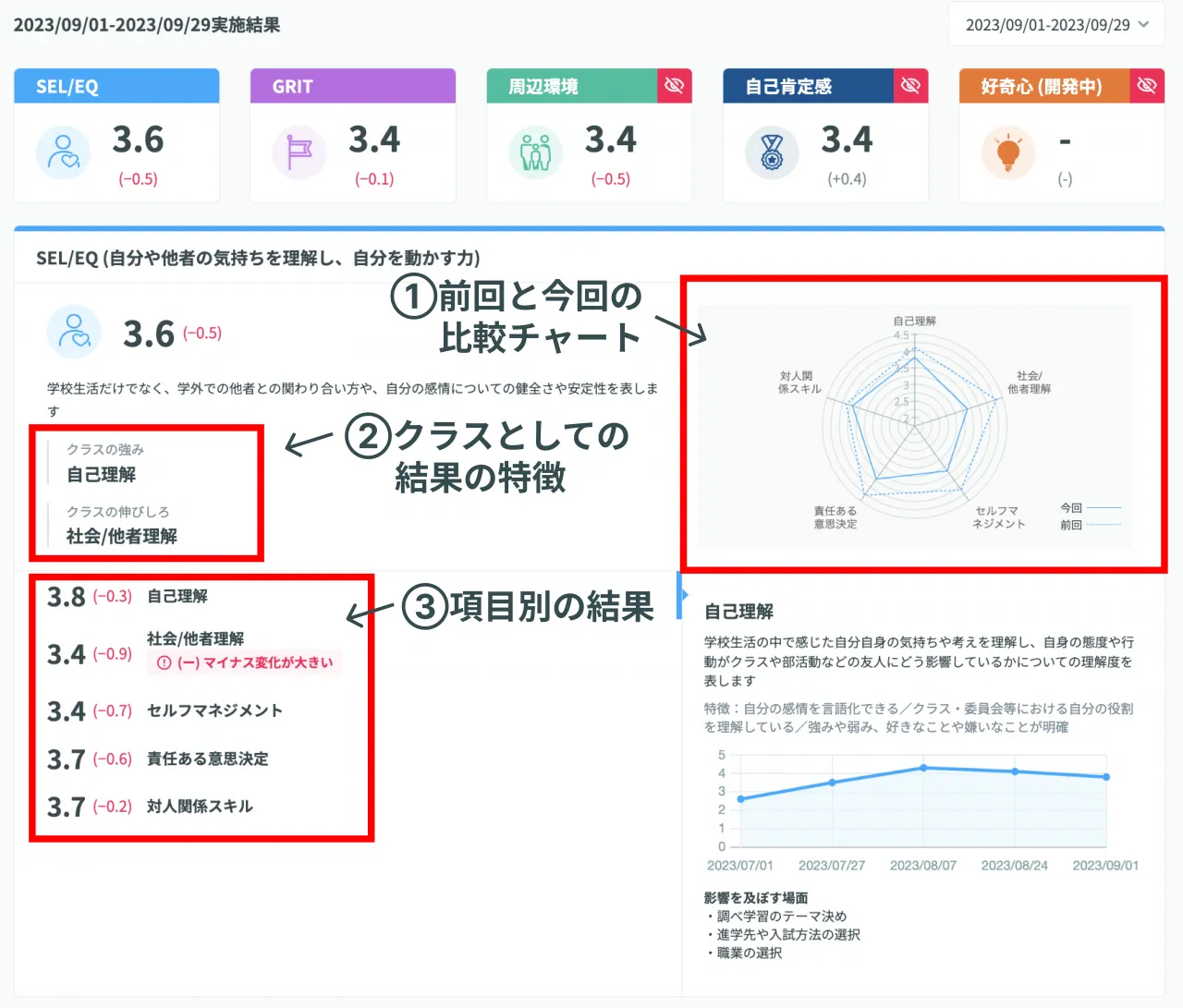
それぞれの項目で確認できる内容は大きく3点です。
- 前回と今回の比較チャート
- 前回受検の結果と今回受検の結果(2回分)を比較できるレーダーチャートです。
- 3回分以上の結果を比較したい場合は、「ダッシュボード」を活用ください。
- クラスとしての結果の特徴
- 測定結果に基づき、クラスの強みや伸びしろを表示しています。
- 項目別の結果
- 大項目に紐づく各項目の結果と変化値を確認できます。
- 項目名を選択すると、項目別の詳細を見ることが可能です。
- 前回と今回の比較チャート
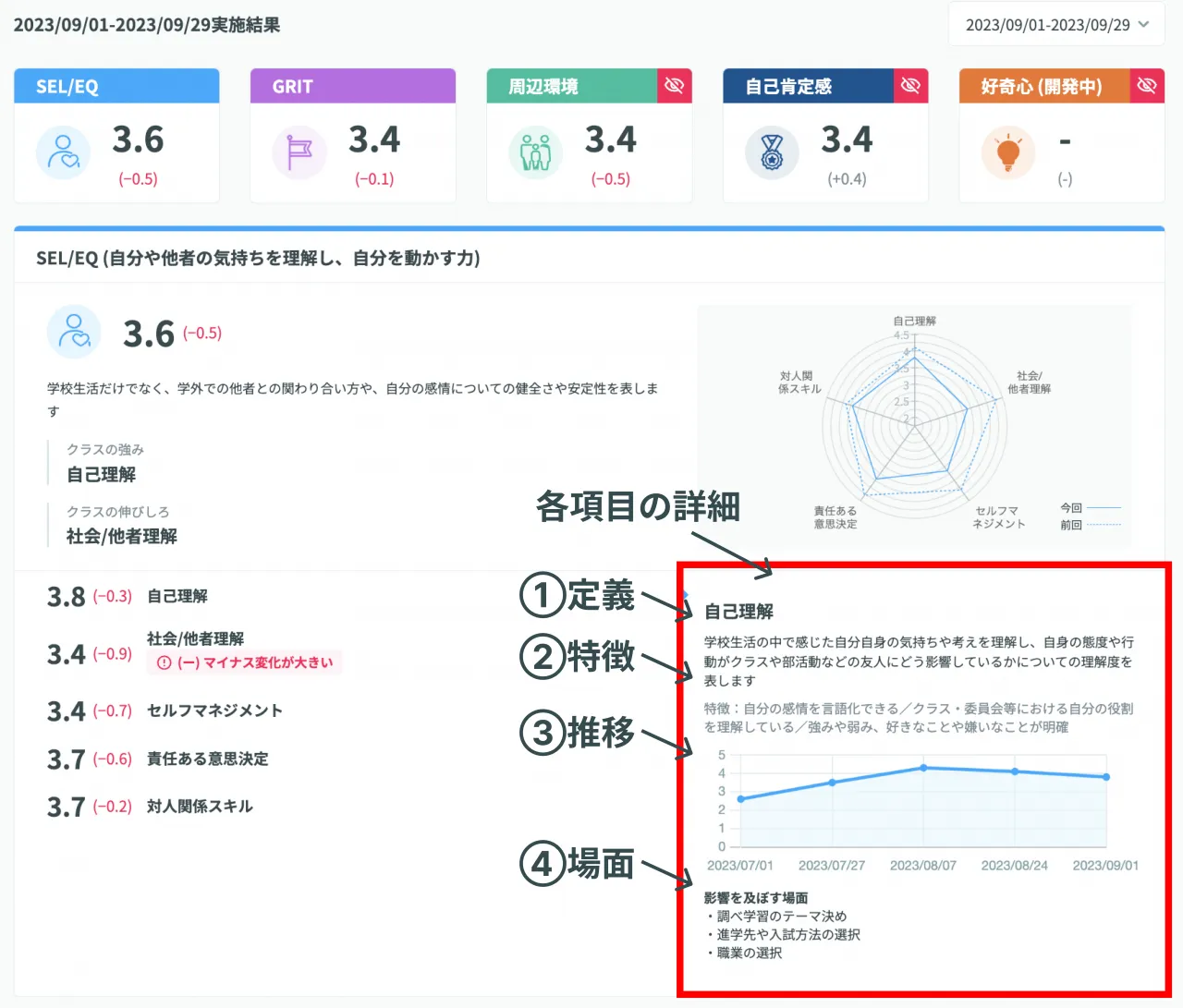
5. 項目別の詳細を見る
- 項目別の詳細で確認できる内容は以下です。
- 定義:測定項目がどのような項目か
- 特徴:測定項目が高い人の特徴の一例
- 推移:数値の変化(グラフ)
- 場面:学校生活における発揮シーンの一例
6. 生徒の結果を並び替える
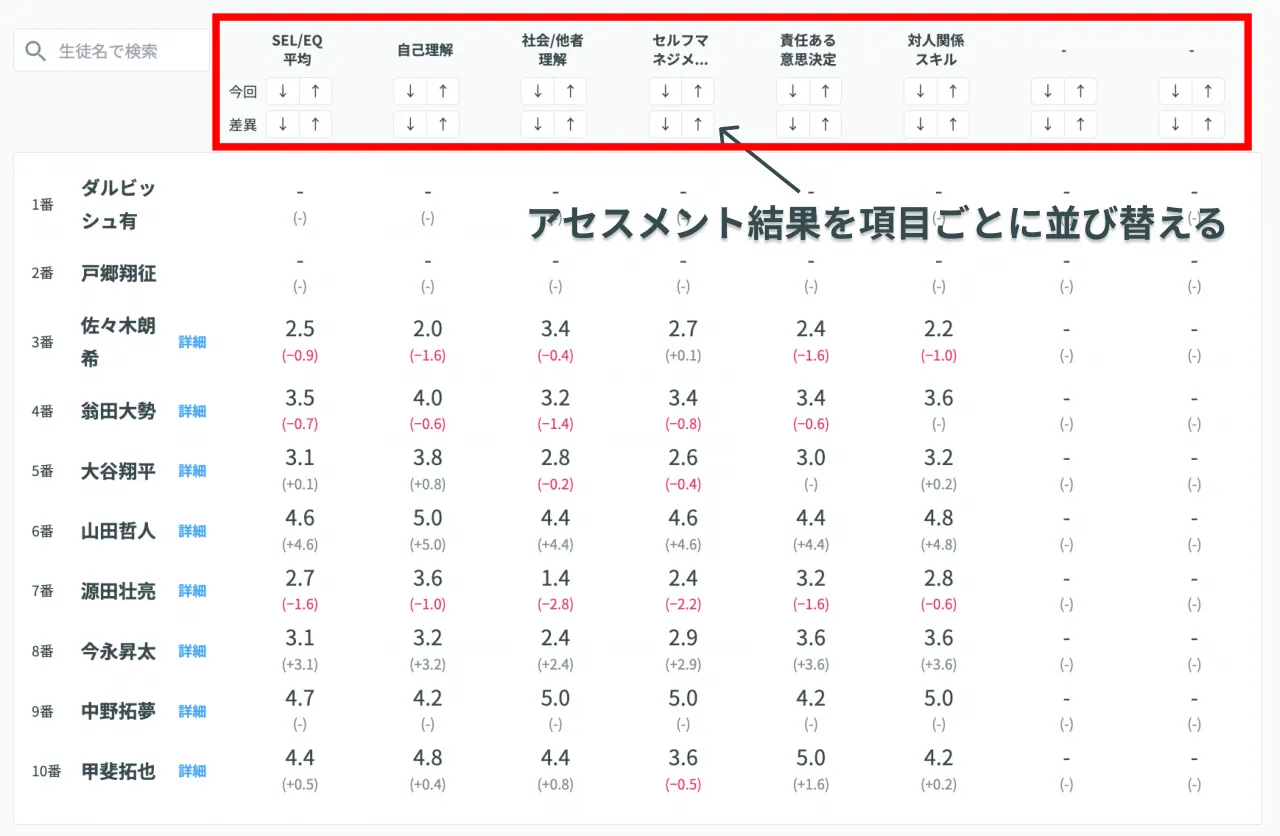
- クラスの結果が表示されている下部に、選択している大項目に対する生徒の結果が一覧表示されます。
- 大項目の平均・各項目別で並び替えることが可能です。
- 並び替えのパターン
- 当回の結果での並び替え
- 高い順:生徒自身が 得意・強み と感じている傾向が高い生徒が上位に表示
- 低い順:生徒自身が 苦手・不安・困っている と感じている傾向が高い生徒が上位に表示
- 前回からの変化値での並び替え
- プラスの変化が大きい順:前回から 成長している と感じている傾向が高い生徒が上位に表示
- マイナスの変化が大きい順:前回から 不安が強くなった/心配度合いが増した と感じている傾向が高い生徒が上位に表示
- 当回の結果での並び替え
参考(トラブル回避):周辺環境・自己肯定感について
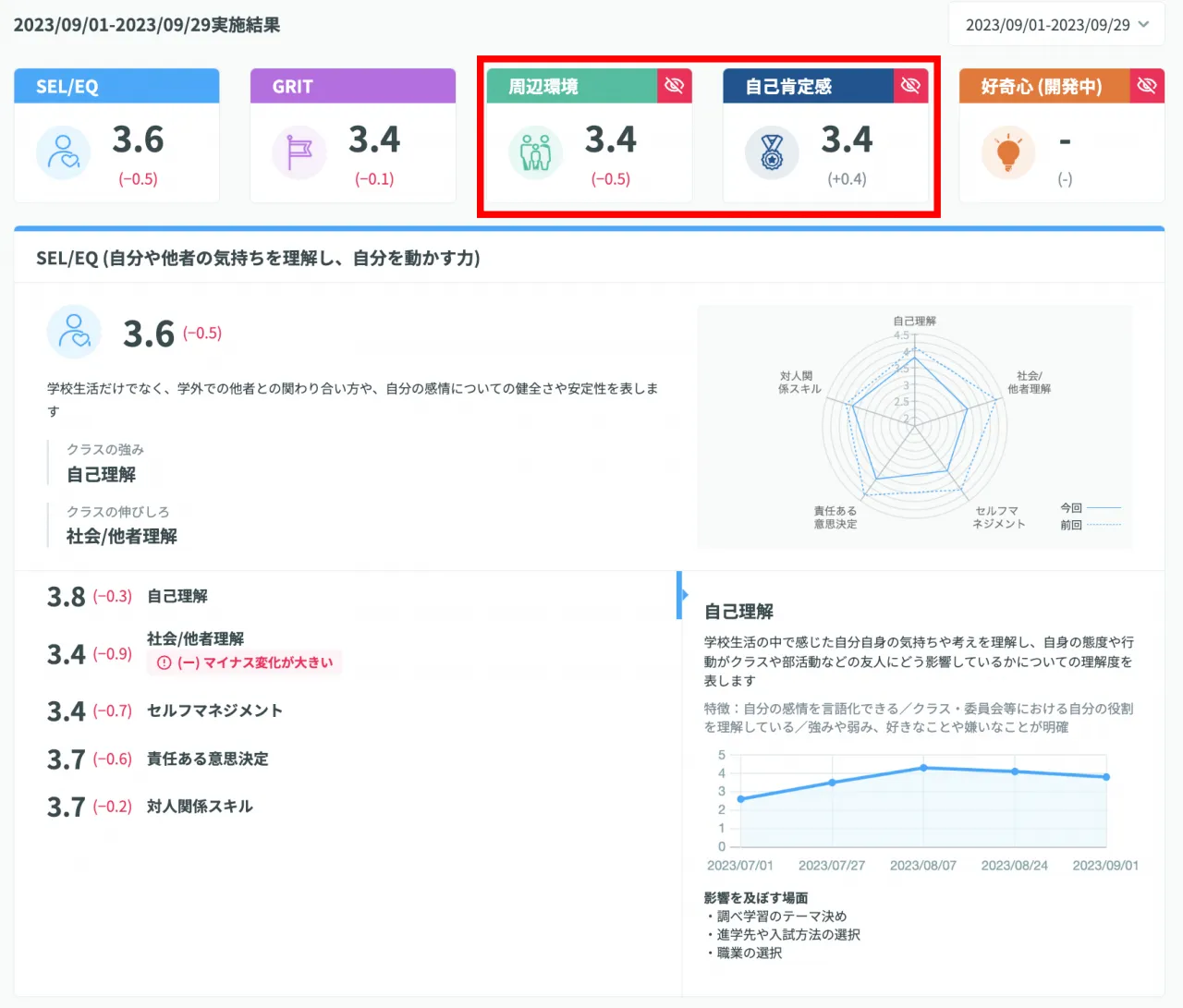
⚠️ 大項目の結果枠に「赤い目のマーク」がついているものは、生徒側に結果が表示されていない項目です。 2026/5/15現在、「周辺環境」「自己肯定感」の2項目は教員側の管理画面でのみ確認が可能です。
参考:推奨環境 / ネットワーク設定
推奨環境(端末・ブラウザ)
- 対応端末
- PC(Windows / macOS):推奨
- タブレット(iPad / Android / Windows):推奨
- スマートフォン:一部機能のみ対応
- 対応ブラウザ
- Google Chrome
- Microsoft Edge
- Safari
- ※Internet Explorer:非対応
- ※Firefox:非推奨
- スマートフォンで利用可能な機能
- アセスメント受検
- リフレクション回答
ネットワーク設定(ドメインのホワイトリスト登録)
セキュリティ設定やネットワーク制限によりアクセスできないケースがあります。 以下ドメインをホワイトリストに追加いただくと、正常にご利用いただけます。