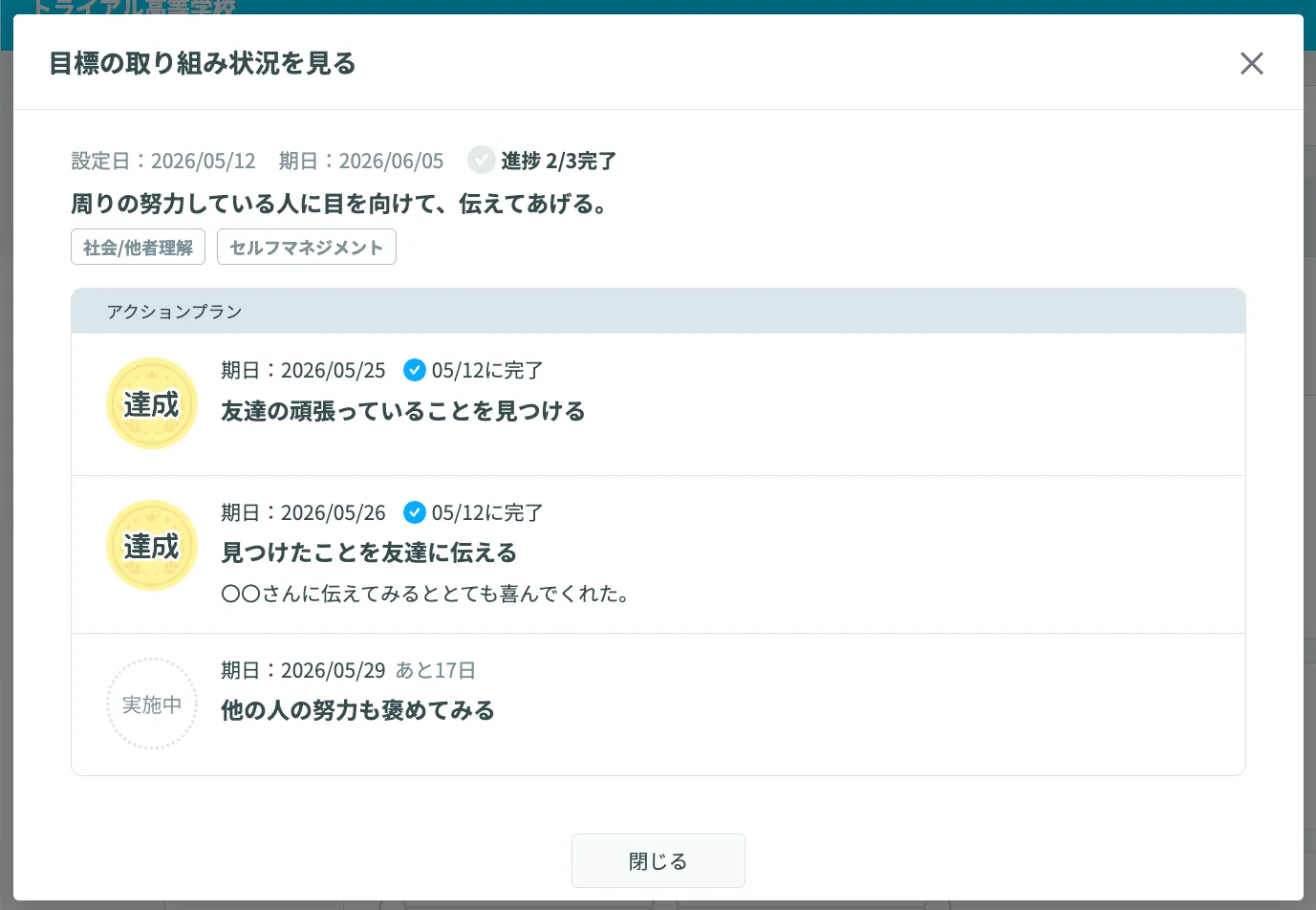
STEP 4:アクションプランの実施
最終更新: 2026-06-02
🎯 このステップでやること
- リフレクション後、アクションプランの設定へ進む
- アクションプラン(やること)を考える(必要に応じてAIの「アイデアを生成」を利用)
- アクションプランと期日を設定して「保存」する
- (任意)ホームから自己評価を実施する
全体の流れ(所要:5〜10分目安)
- リフレクション完了後、アクションプランの設定へ進む
- アクションプランを考える(手入力)
- (任意)「アイデアを生成」でAIの補助を使う
- アクションプランと期日を設定する
- 確認画面で内容を確認する
- 「保存」で確定する
- (任意)ホームから自己評価を行う
✅ ポイント
- アクションプランは「小さく・具体的に」がおすすめです。
- 1回で完璧を目指さず、まずは続けられる内容にしましょう。
1. リフレクション後、アクションプランの設定へ進む
リフレクションの入力が終わると、次にアクションプランの設定へ進む画面が表示されます。案内に沿って「次へ」等のボタンを押して進みます。
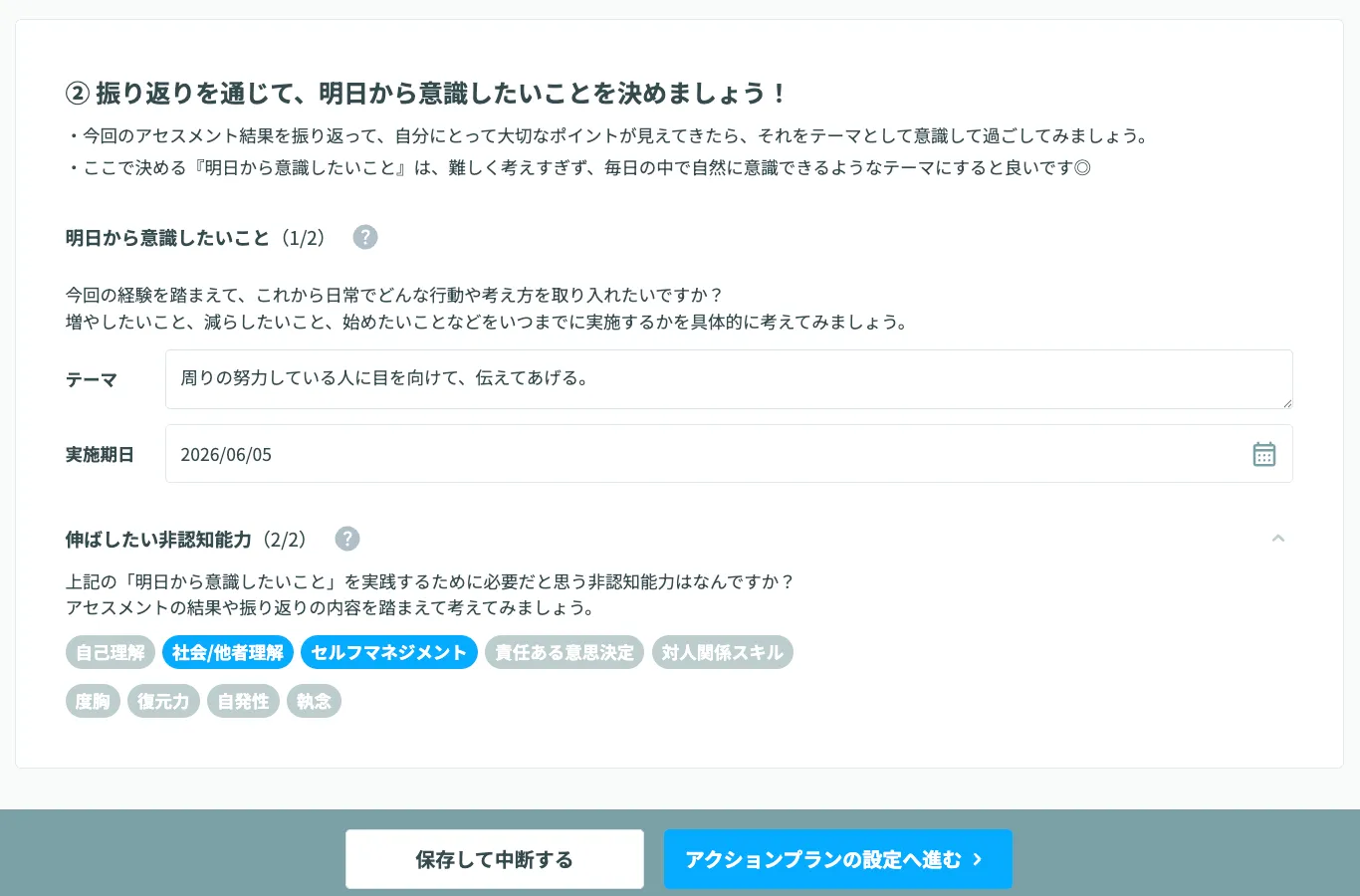
2. アクションプランを考える
これから取り組むアクション(やること)を考え、入力します。振り返りで見つけた課題や伸ばしたい力に紐づく内容にすると効果的です。
💡 例(書き方のイメージ)
- 「授業で1回は発言する」
- 「週3回、10分だけ復習する」
- 「困ったら先生に相談する」
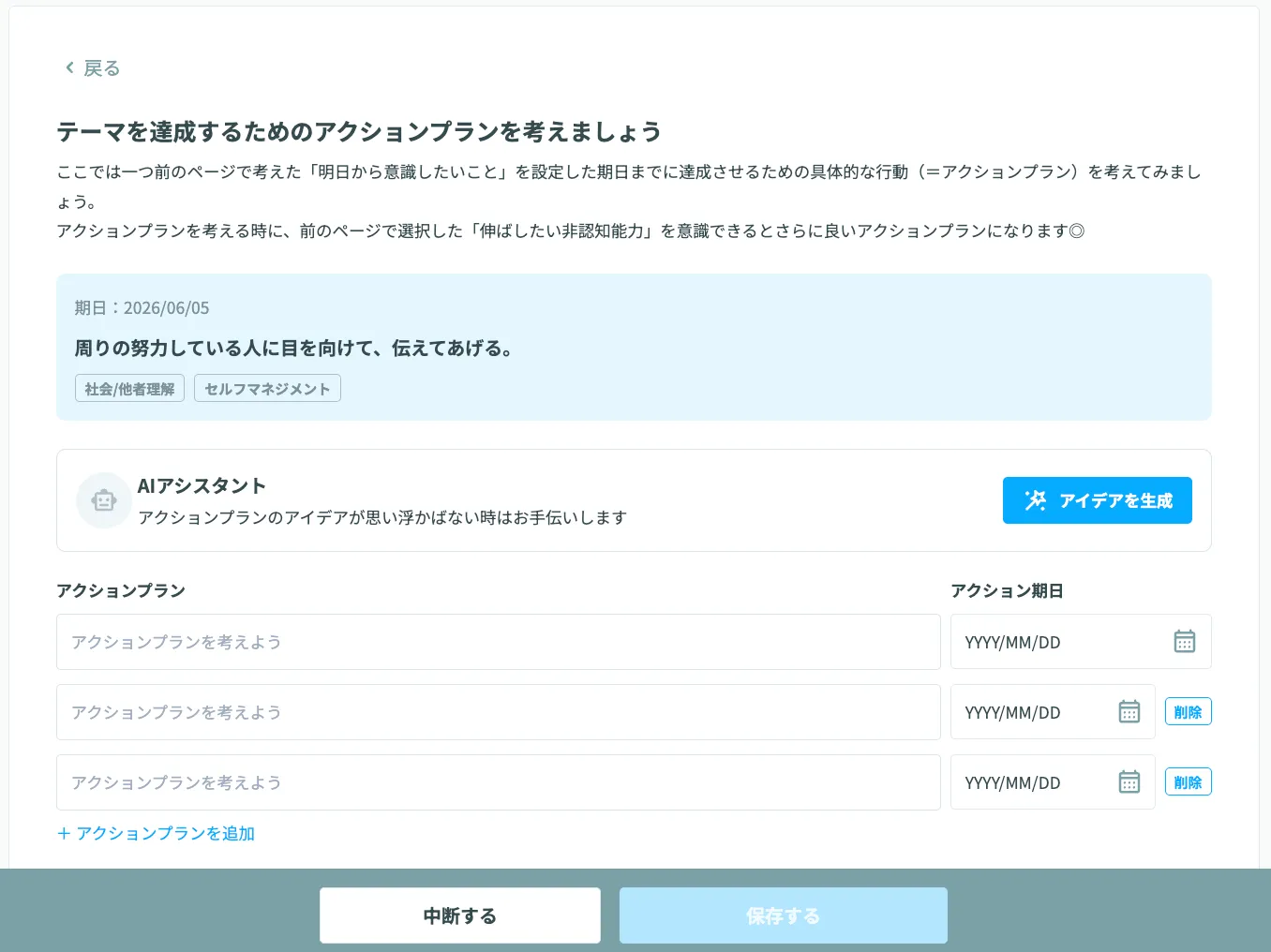
3. (任意)「アイデアを生成」でAIの補助機能を利用する
アクションプランが思いつかない場合は、「アイデアを生成」からAIアシスタントの補助機能を使って、候補を出すこともできます(表示された候補を参考に、内容は自分で調整してください)。
⚠️ 注意 AIの提案はあくまで「たたき台」です。自分に合うように、内容や難易度を調整して使ってください。
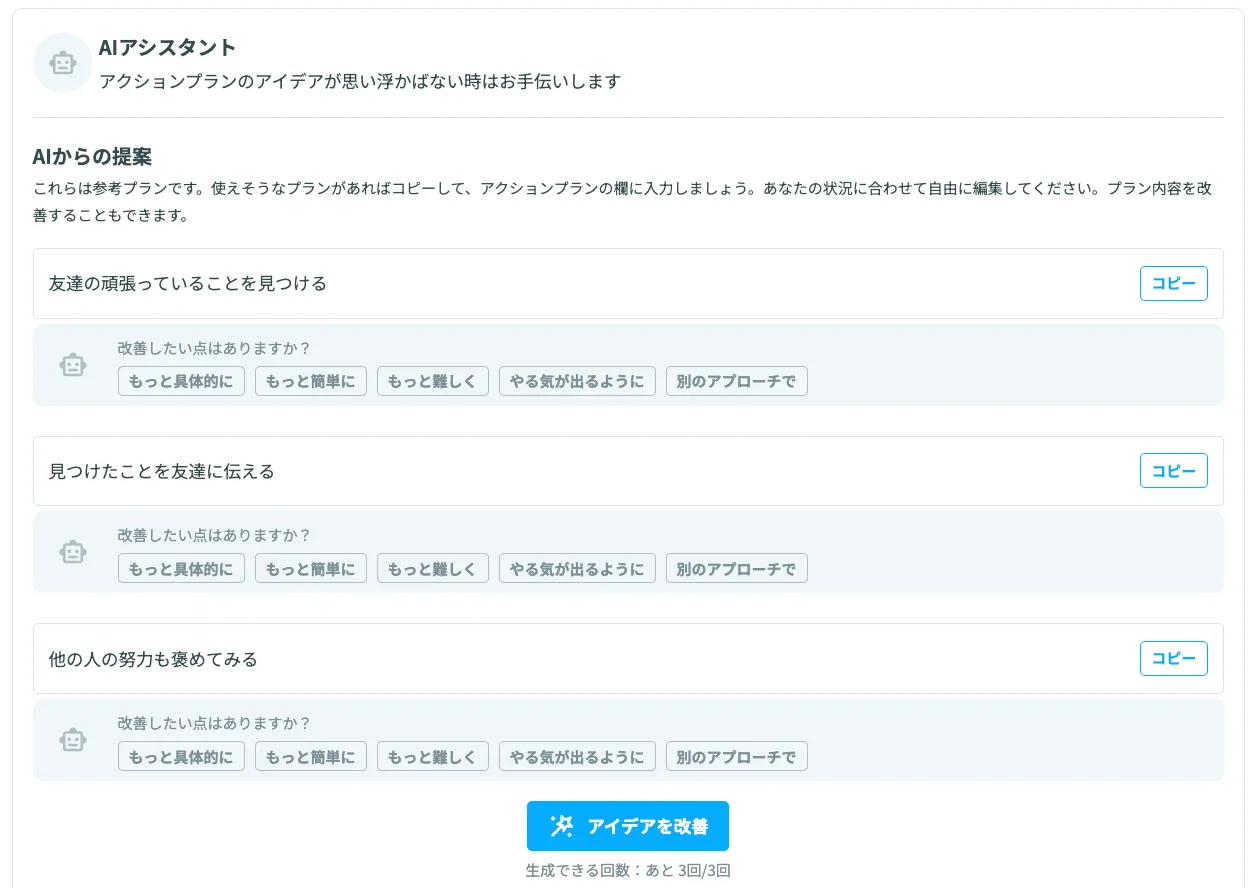
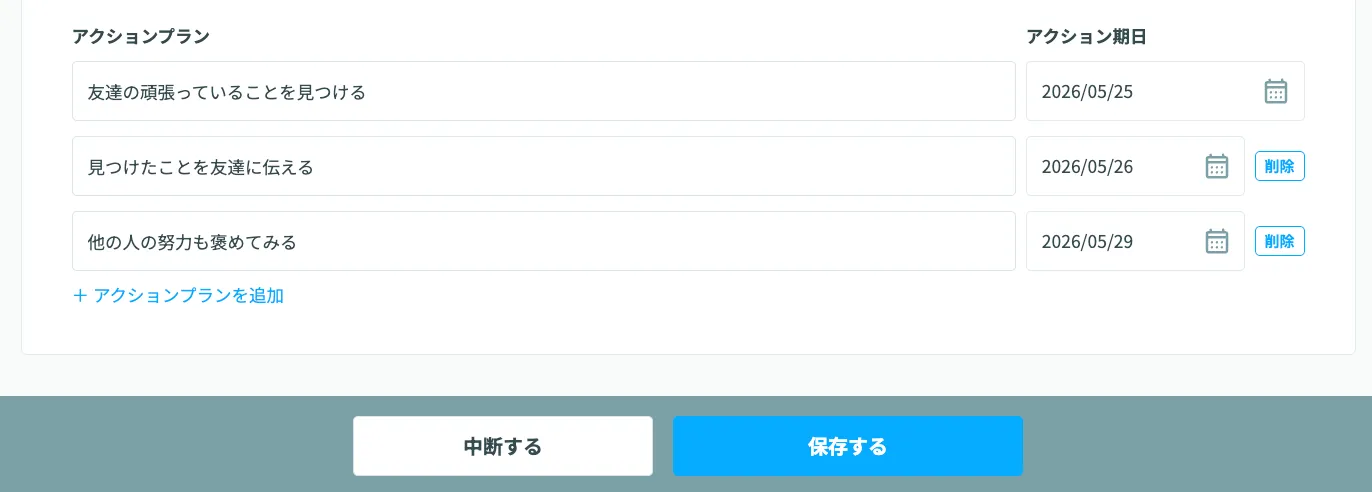
4. アクションプランと期日を設定する
決めたアクションプランを入力し、いつまでに行うか(期日)を設定します。
📅 コツ 期日は「いつまでにやるか」が具体的なほど、実行しやすくなります。
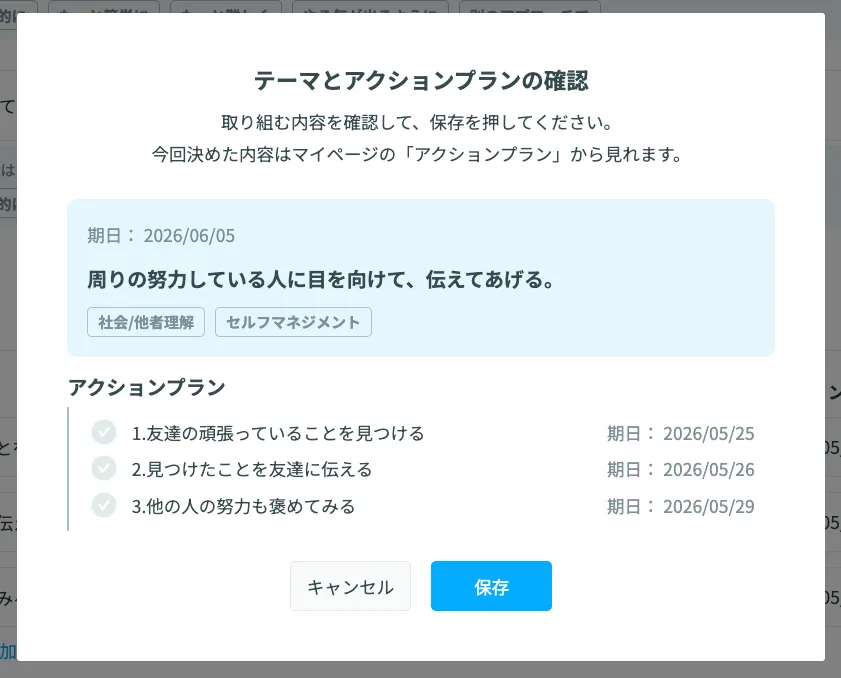
5. 確認画面で内容を確認する
入力した内容の確認画面が表示されます。内容に問題がなければ次へ進みます(修正したい場合は戻って編集します)。
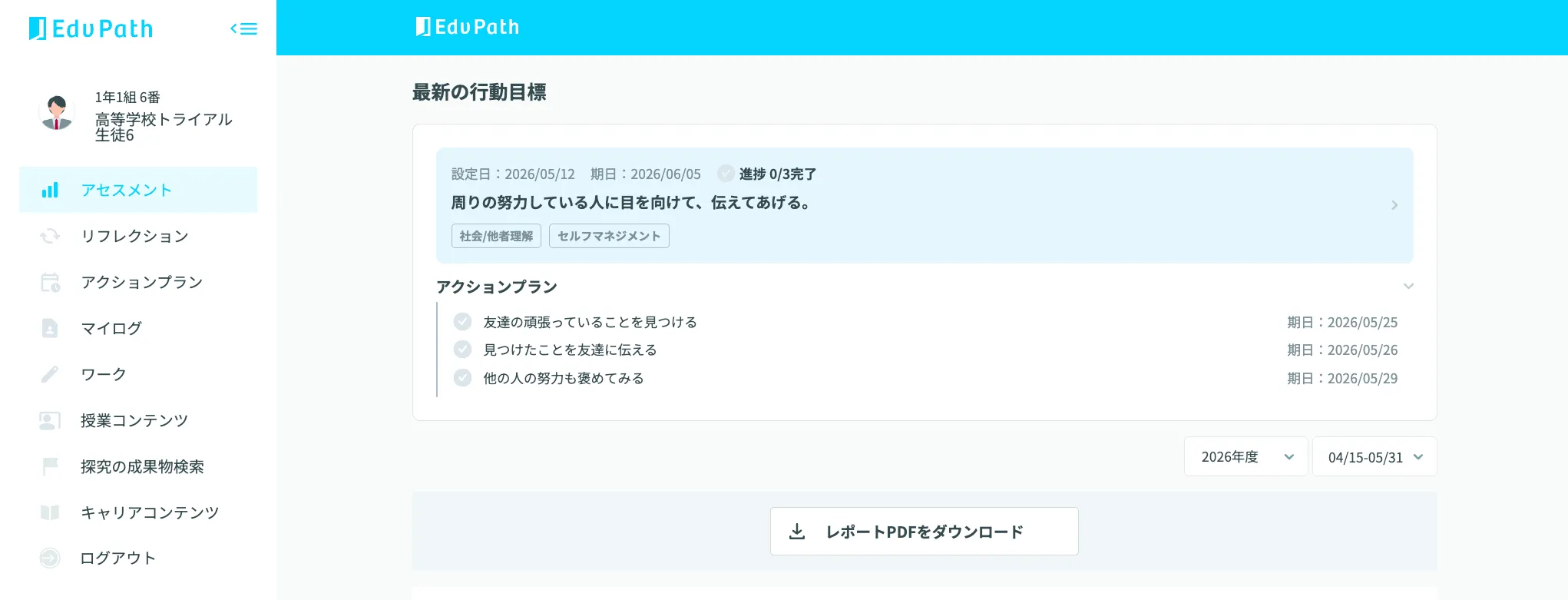
6. 「保存」で確定する
最後に「保存」等のボタンを押して確定します。保存されるとホーム画面にアクションプランが表示されます。これでアクションプランの設定は完了です。
7. (任意)ホームから自己評価を実施する
生徒は自己評価を実施することができます。次回のアセスメント時、もしくは定期的にログインして自己評価を行いましょう。
🔁 おすすめ 自己評価を定期的に行うことで、取り組みの振り返りや次の改善につながります。