STEP 2:アセスメントの受検
最終更新: 2026-05-15
🎯 このステップでやること
- 生徒へ ログインURL と ログイン方法 を案内する
- 生徒がEdv Pathにログインし、アセスメントを受検する(目安:15分)
- 受検後、未実施者の確認方法を把握する
全体の流れ(所要:20分目安)
- 生徒へログインURL・ログイン方法を案内する
- 生徒がEdv Pathにログインする
- 生徒がアセスメントを開始・回答・送信する
- (必要に応じて)未実施者を確認する
1. 生徒へログインURL・ログイン方法を案内する
📩 生徒へ案内する内容(2点)
- 生徒ログインURL
- ログイン方法(どの方法でログインするか)
生徒ログインURL
- Edv Path生徒ログイン:https://student.edvpath.jp/
QRコード画像を貼り付けて案内したい場合は、下記の画像をダウンロードしてお使いください。

ログイン方法(3種類)
✅ 生徒へ 「どの方法でログインするか」 をあらかじめ伝えてください。
- Edv Path専用のログインIDとパスワードでログインする(参考:結果を見る前の準備・基本操作)
- Googleのアカウントでログインする
- Microsoftのアカウントでログインする
- ※2023/09/05 現在、Microsoftアカウントでのログインは開発中です。
補足:ログインIDの形式(Edv Pathのアカウントでログインする場合)
- ログインID
- 教員用:
teacher----- - 生徒用:
student----------部分は数字です
- 教員用:
2. 生徒がEdv Pathにログインする
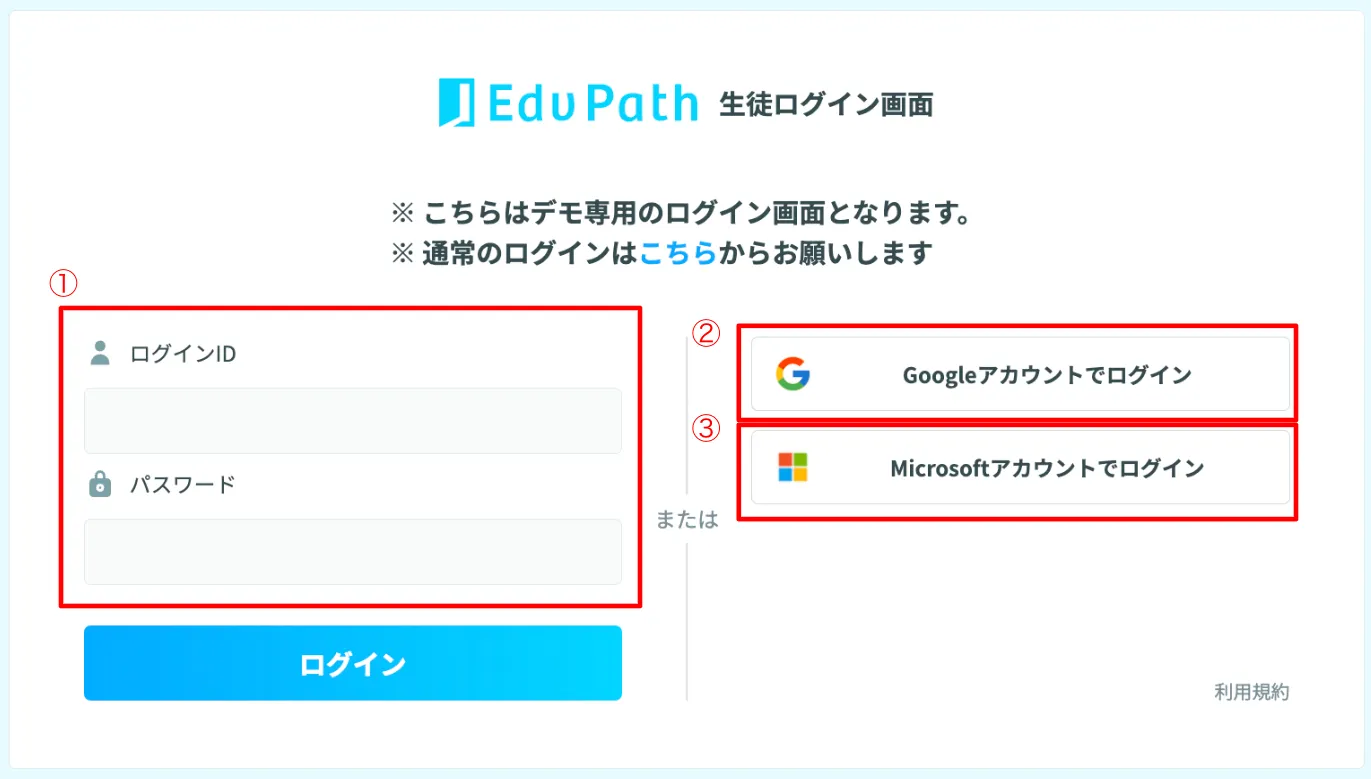
教員・生徒でログイン画面が異なります。
学校から案内されたアカウントでログインします。
- 「Edv Pathのアカウント」でログインする場合:ログインIDとパスワードを入力
- 「Googleアカウントでログイン」を選択する場合:Googleのログイン画面でログイン
- 「Microsoftのアカウントでログイン」を選択する場合:Microsoftのログイン画面でログイン
3. 受検前の画面
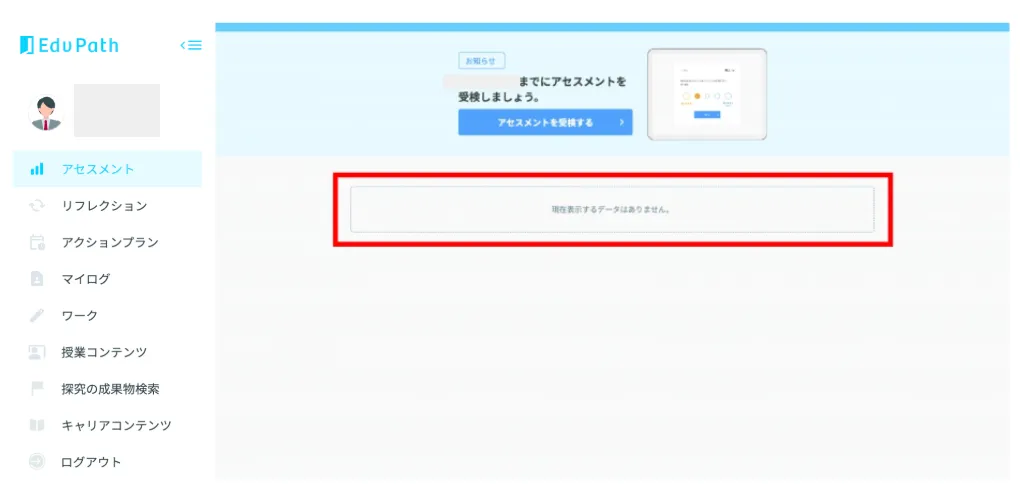
受検前は、画面中央部に「現在表示するデータはありません」と表示されます。受検後に更新されますのでご安心ください。
4. アセスメントを開始する
-
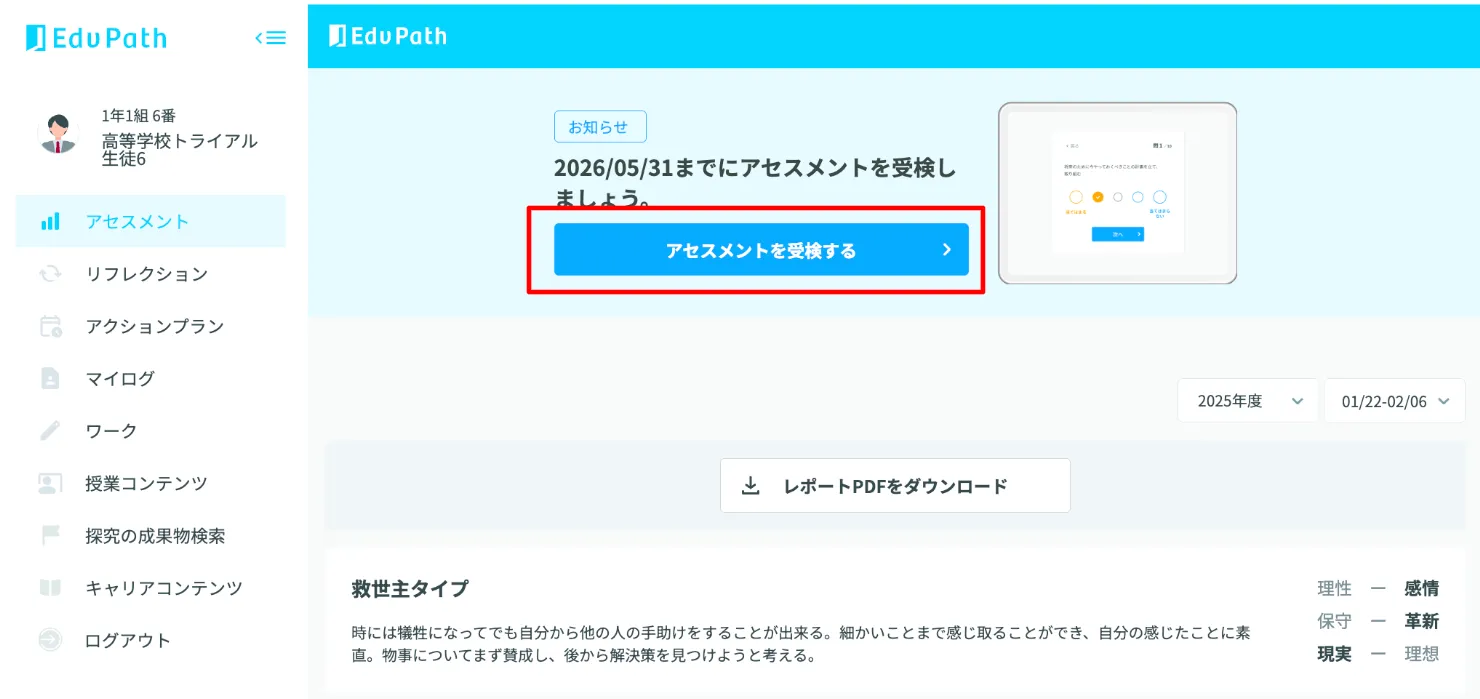
Edv Pathにログインする
-
「アセスメントを受検する」を選択し、アセスメント画面に移動する
-
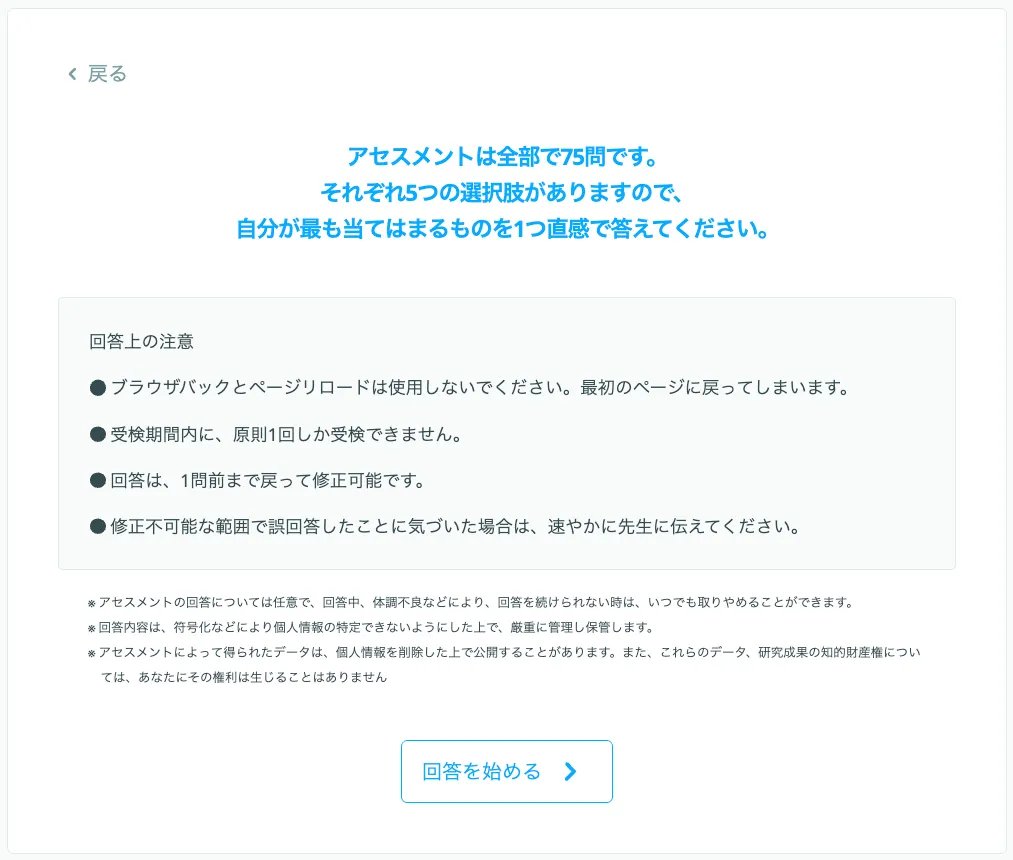
注意事項を確認し、「回答する」を選択する
5. アセスメントに回答する
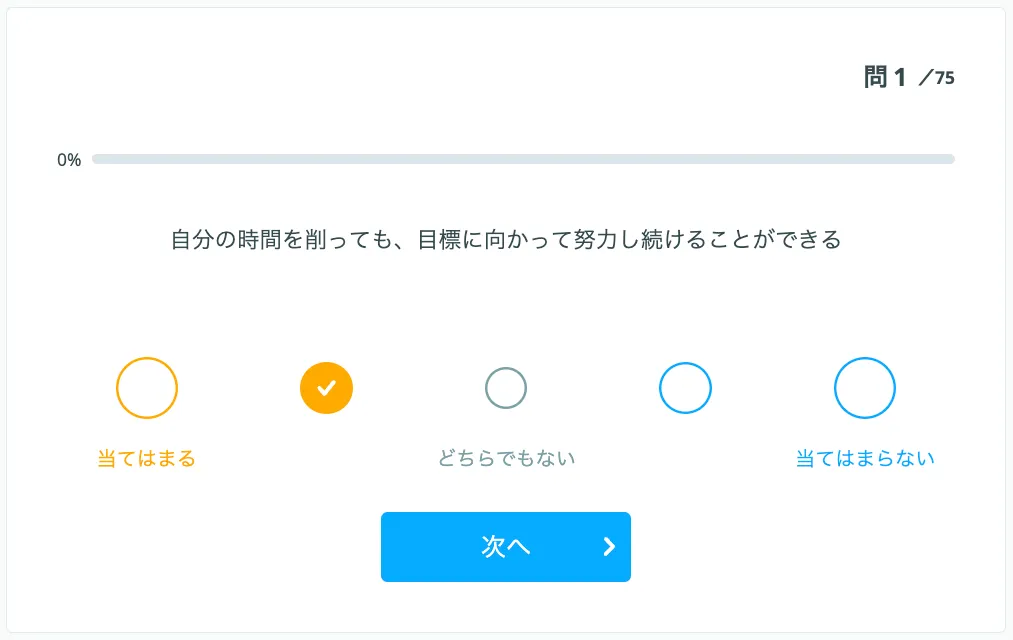
✅ 質問文に対して、直感で回答をしていくことで、より正確なデータを取得できます。
アセスメント画面は全質問共通で下記の画面です。
- 所要時間の目安
- おおよそ 10分程度 で受検可能です。
- ※初回受検時やICTに慣れていない生徒、文章理解に困難を抱えている生徒は、回答完了までに 10〜20分 ほどかかる場合があります。
6. アセスメントを送信する
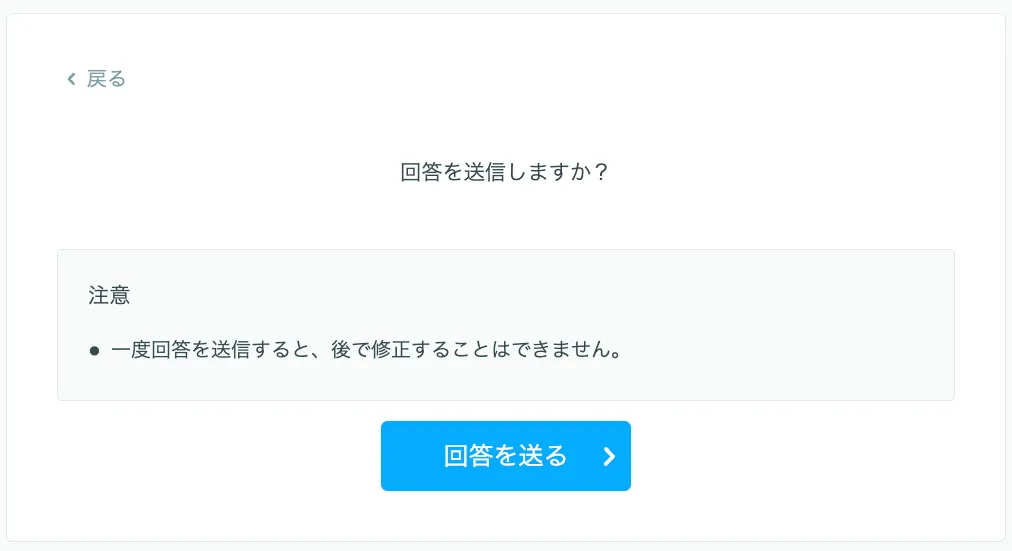
⚠️ 「回答を送る」をクリック後、送信に時間がかかる場合があります。再度クリックせず、回答完了画面が表示されるまでお待ちください。
全項目へ回答が完了すると、最終問題で「回答を送る」が表示されます。
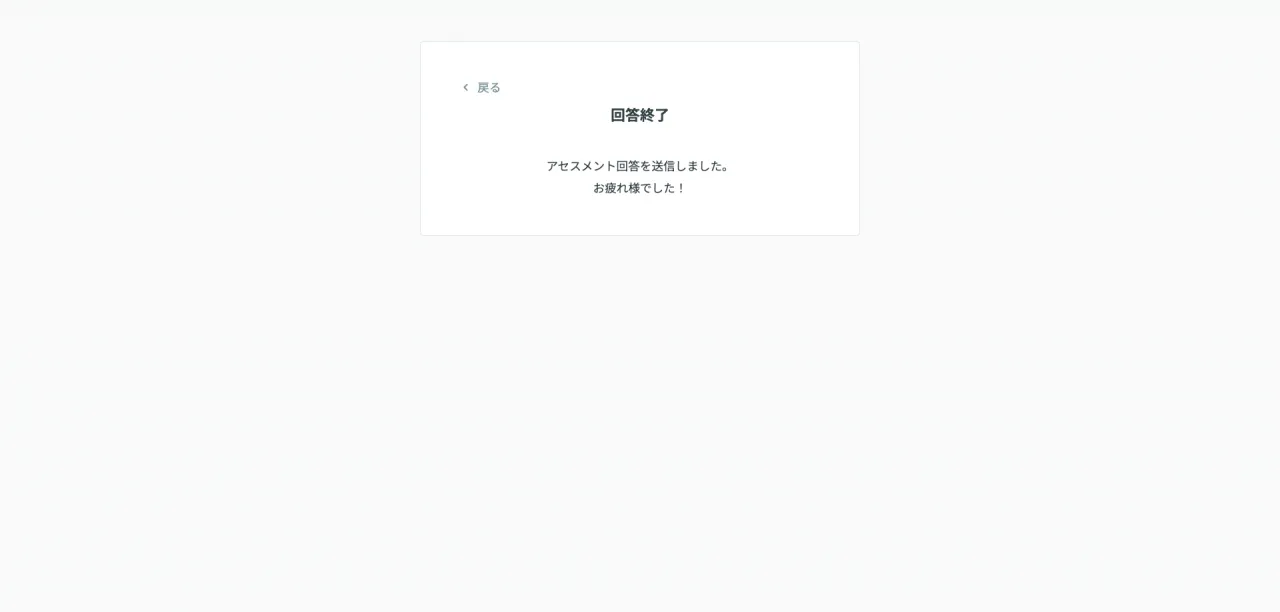
下記の画面が表示された場合は、送信できている状態です。左上の「< 戻る」を選択すると、結果は即時に反映されているため結果の閲覧が可能です。
参考(トラブル回避):未実施者の確認 / よくある質問
未実施者の確認方法
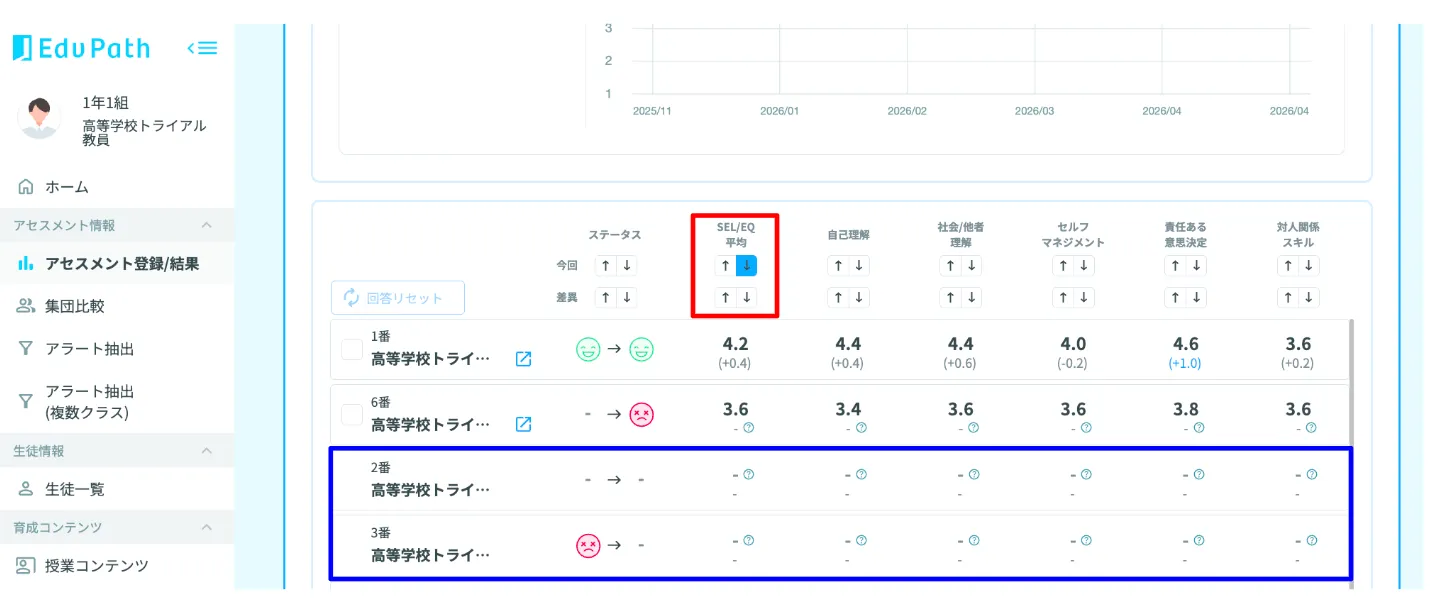
実施状況の確認方法は2つあります。
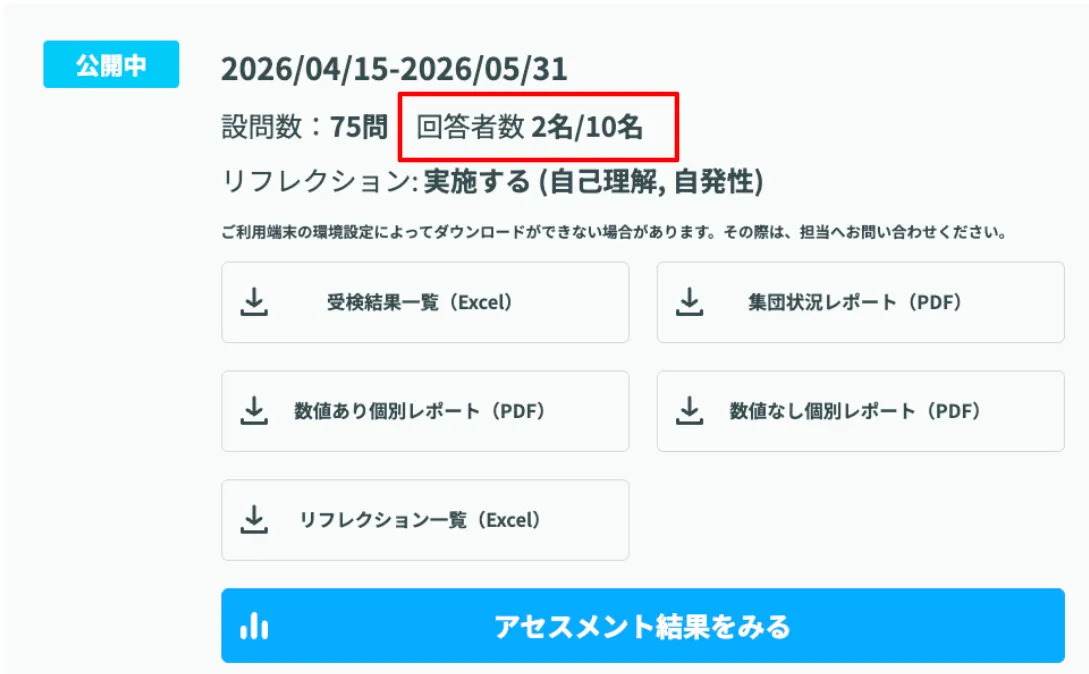
① 人数を把握したい
メニューバー「アセスメント登録/結果」を押下すると、設定したアセスメントの状況を見ることができます。画像赤枠の位置で、何名実施しているか把握可能です。
② 誰が実施していないか(生徒名)を知りたい
メニューバー「アセスメント登録/結果」>「アセスメント結果を見る」>赤枠:任意の項目で並び替えを実施します。最下部までスクロールし、下部に表示される青枠:「ー」表示の生徒は未実施と判断できます。
よくある質問
Q. 1つ前の設問に戻ることはできますか?
アセスメントは1問前まで戻ることができますが、それ以前に戻ることはできません。
Q. 誤ってアセスメントを終了してしまった場合は再開することはできますか?
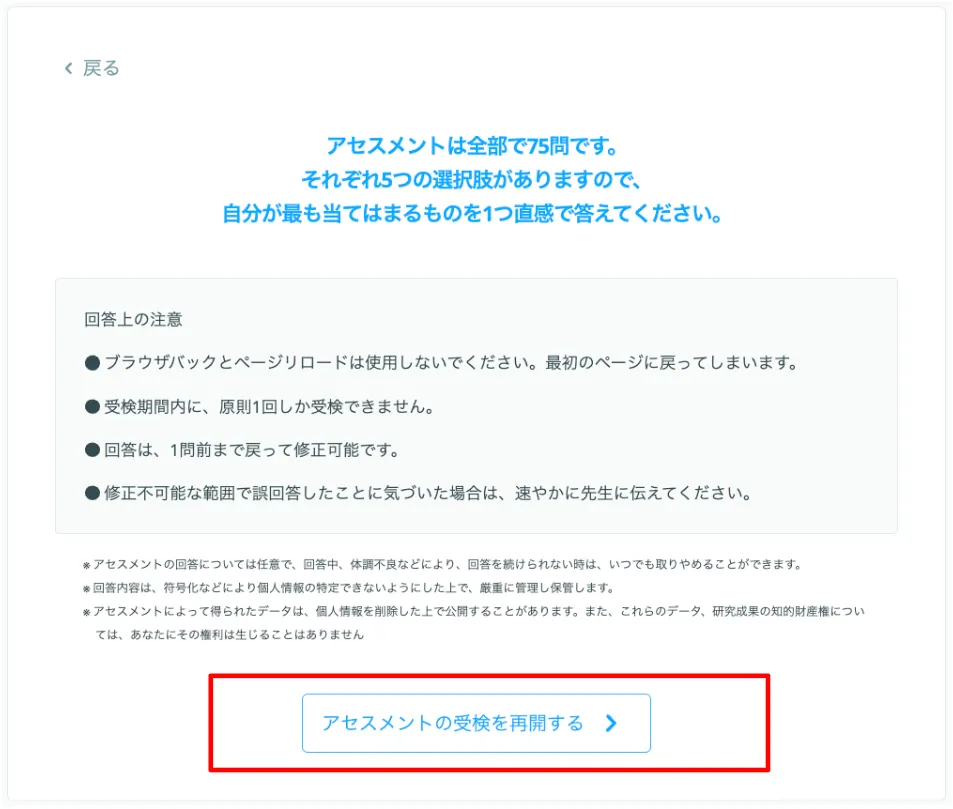
再開可能です。設定した設問数すべての回答が完了するまで、一時的に回答が保存されます。リロード、ブラウザバック、誤ってブラウザを閉じた場合でも途中から再開できます。