STEP 3:【教員】クラスや生徒の傾向を把握する
最終更新: 2026-06-02
🎯 このステップでやること
- 教員アカウントでEdv Pathにログインする
- 「集団比較」で学校・学年・クラス全体の結果を確認する
- 「アセスメント」でクラスのサマリ/推移/項目別の結果を確認する
- 「集団状況レポート」で支援が必要な生徒を把握する
- 「アラート生徒抽出」で困り感を可視化する
- 「生徒詳細」で生徒個別の結果を確認・レポート出力する
全体の流れ(所要:10〜20分目安)
- アセスメント結果の前提を理解する
- 閲覧するクラスを切り替える
- 学校・学年・クラス全体の結果を見る(集団比較)
- クラスの全体傾向・推移を見る(アセスメント)
- 支援が必要な生徒を把握する(集団状況レポート)
- 困り感を条件で抽出する(アラート生徒抽出)
- 生徒個別の結果を見る(生徒詳細)
0. アセスメント結果の前提(最初に確認)
Edv Pathでのアセスメント受検後の結果の見方についてご紹介いたします。 ここでは、教員画面での生徒のアセスメント受検結果の見方をご説明します。
アセスメントの前提
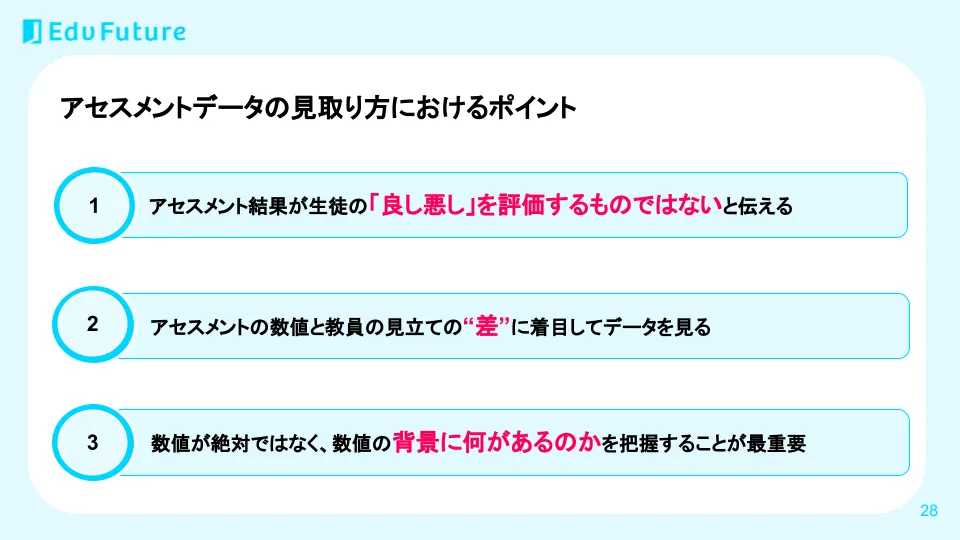
アセスメントは、テストや試験ではありません。 結果として出される「数値」は、生徒自身が自分の現在地を知るための材料です。そのため、結果に対して、客観的に「良し悪し」をつけるもの・つけられるものではありません。
調査結果を確認することで大切なこと
- ✔︎自分の強みと弱みと向き合うきっかけにする
- 例えば、セルフマネジメントの数値が低い人は、普段の生活の中で目的を達成するための手段を自分自身で計画したりすることを苦手としている、もしくは意識していない可能性があります。つまり、各スキルで紹介した具体例を意識して取り組んでみることであなたは大きく成長をする可能性があるということです。
- ✔︎仲間と助け合うきっかけにする
- また、あなたの苦手としている、弱みとなるスキルは誰かにとっての強みとなっているスキルかもしれません。自分の強み=長所を活かし、友達と協力し合うことでお互いを成長させることはできるはずです。自分一人で抱えてしまうのではなく、クラスメイトや仲間を協力・協働して物事に取り組んでいくような意識を持つきっかけにしましょう。
1. 機能の紹介(結果閲覧で使う画面)
- アセスメント
- クラスの結果や推移が見れる
- クラス内の生徒の結果を項目別に並び替えてみることができる
- 集団比較
- アセスメント結果をクラス同士、学年同士などで比較
- アセスメント結果を全国の平均と比較
- アラート生徒抽出
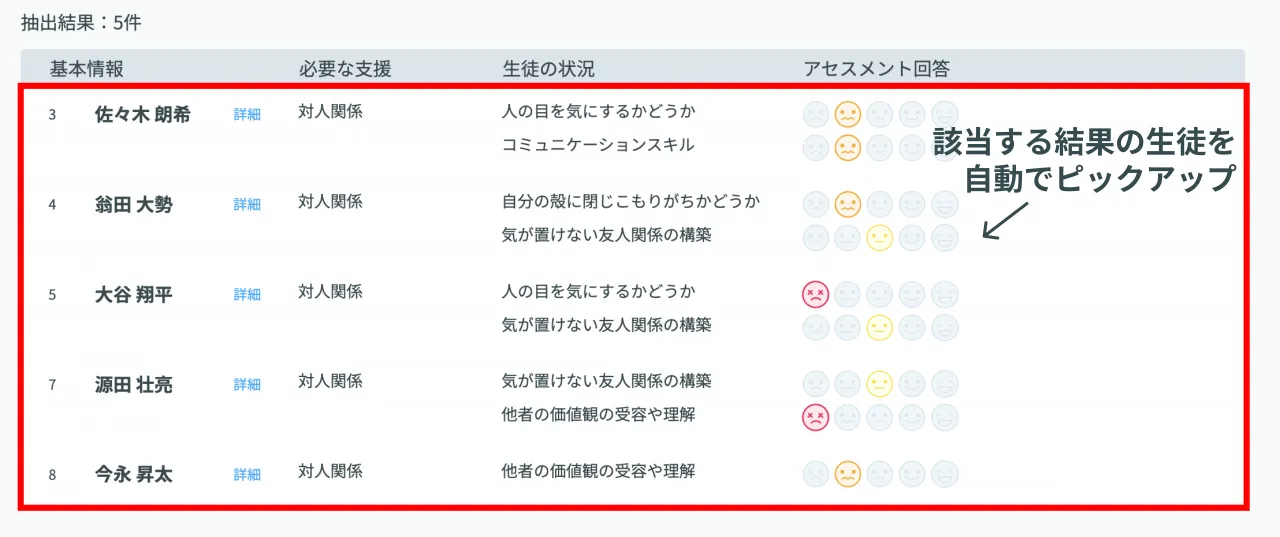
- アセスメント結果から注視すべき生徒を自動でピックアップできる
- 生徒情報
- 生徒個々人のアセスメント結果が見れる
- 生徒のアセスメントレポートをダウンロードできる
2. 閲覧するクラスを切り替える
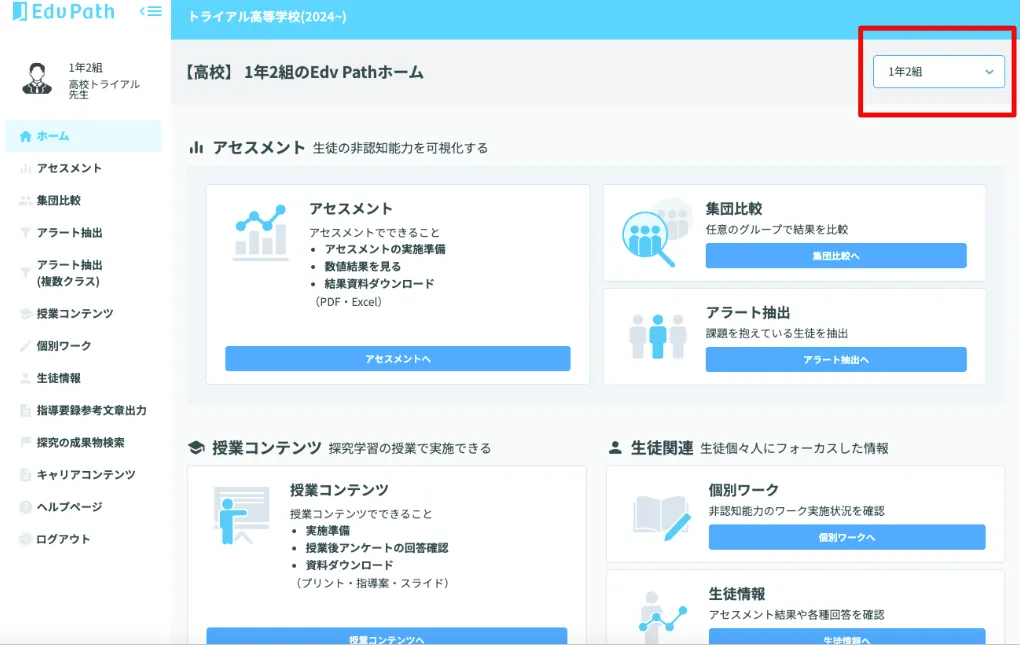
Edv Pathはクラスごとの画面が基準となっております。 アセスメントの設定や閲覧、カリキュラムの実施等は各クラスごとに実施いただく必要がございます。
- クラスの切り替えは画面右上部のクラス名から切り替えが可能です
- 閲覧権限を指定いただいているクラスのみ選択できます
- 閲覧クラス範囲の変更は、Edv Pathサポート担当へお問合せください
3. パターン①:学校・学年・クラス全体の結果を確認したい(集団比較)
3-1. 集団比較でできること
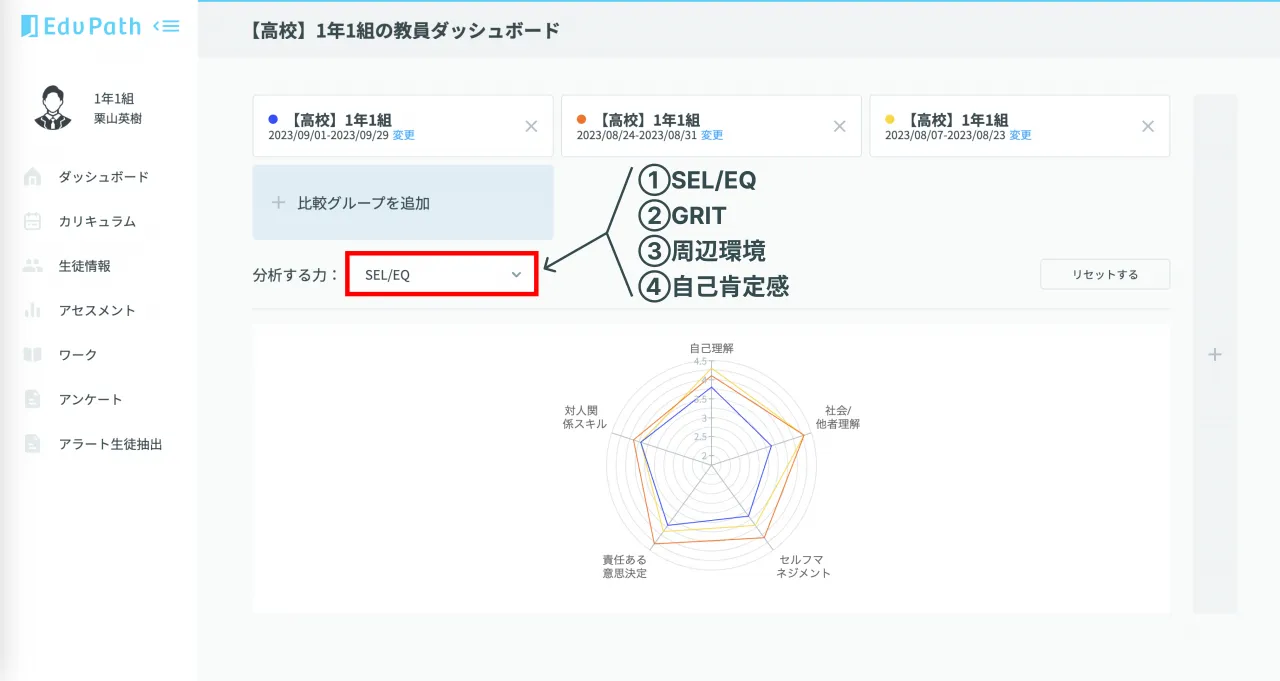
任意のグループを設定することにより、複数回のアセスメントの比較・クラス間の比較・全国データとの比較が可能となります。
- 任意のグループの例
- 学校全体
- 学年
- クラス
- 複数クラス(文系クラスー理系クラス、学科、コース etc)
- 全国データ(学校種、学年)
3-2. 操作手順
-
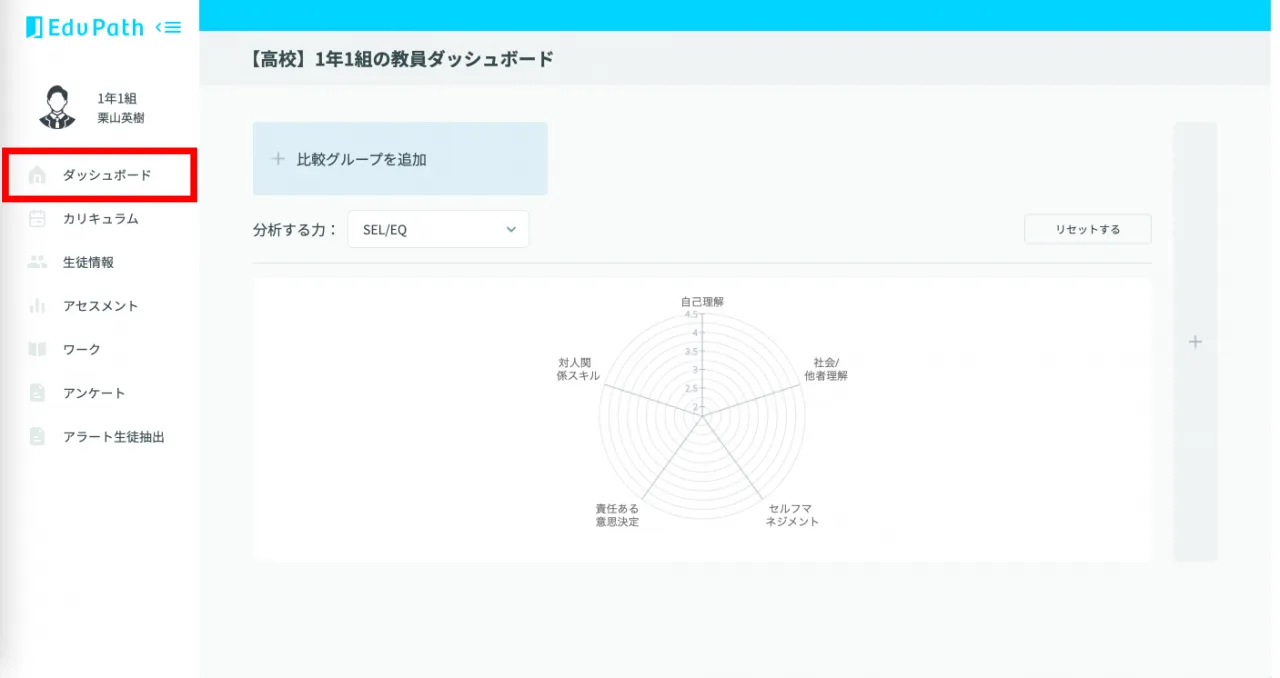
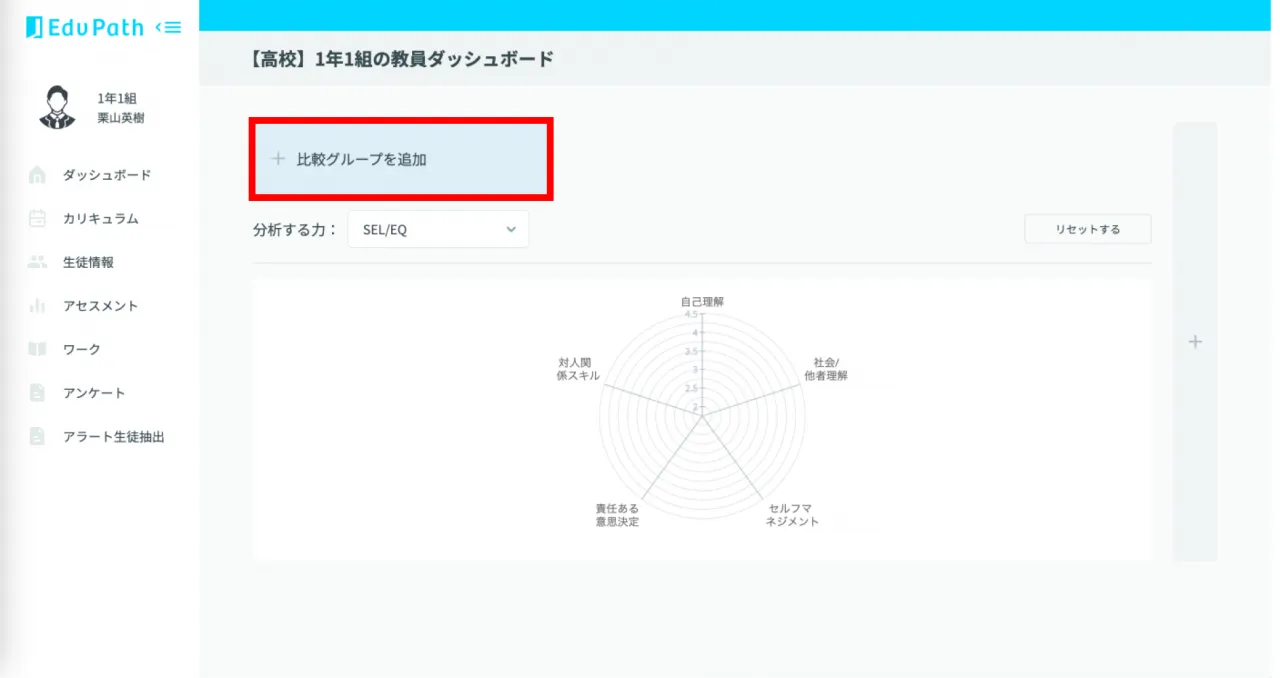
集団比較へ遷移(画面左部のメニューバーから「集団比較」を選択)
-
「比較グループを追加」を選択
-
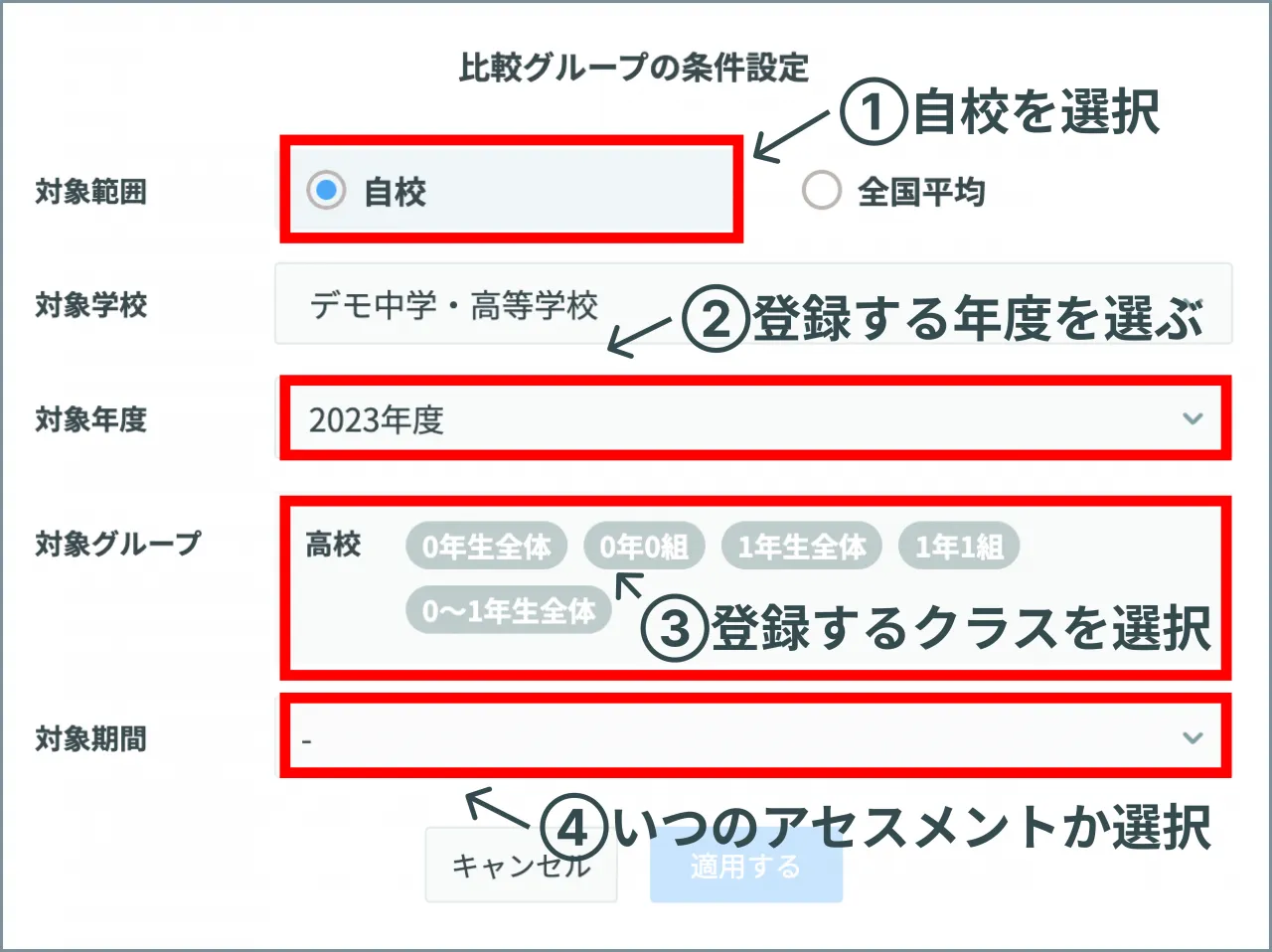
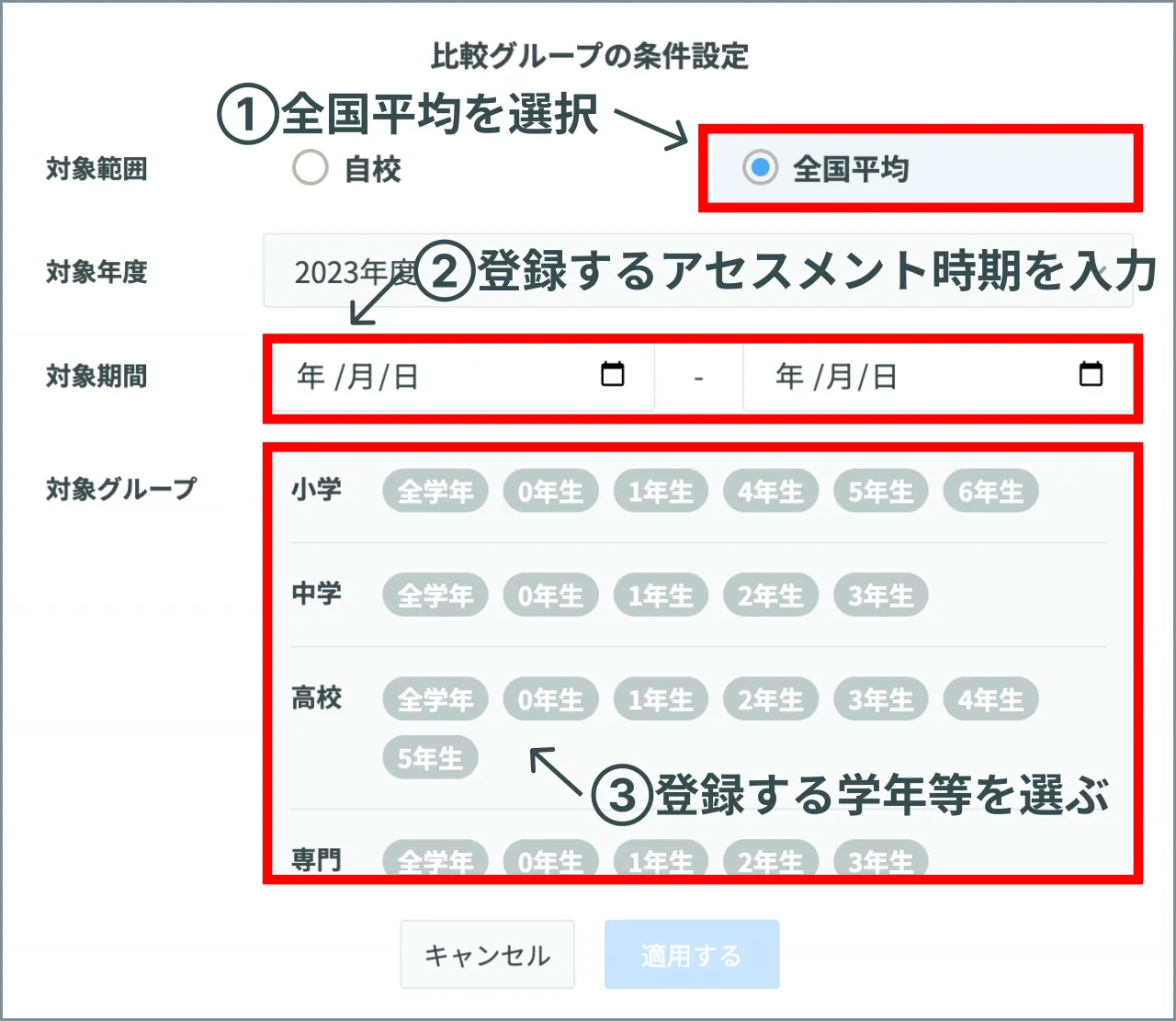
任意のグループを設定する
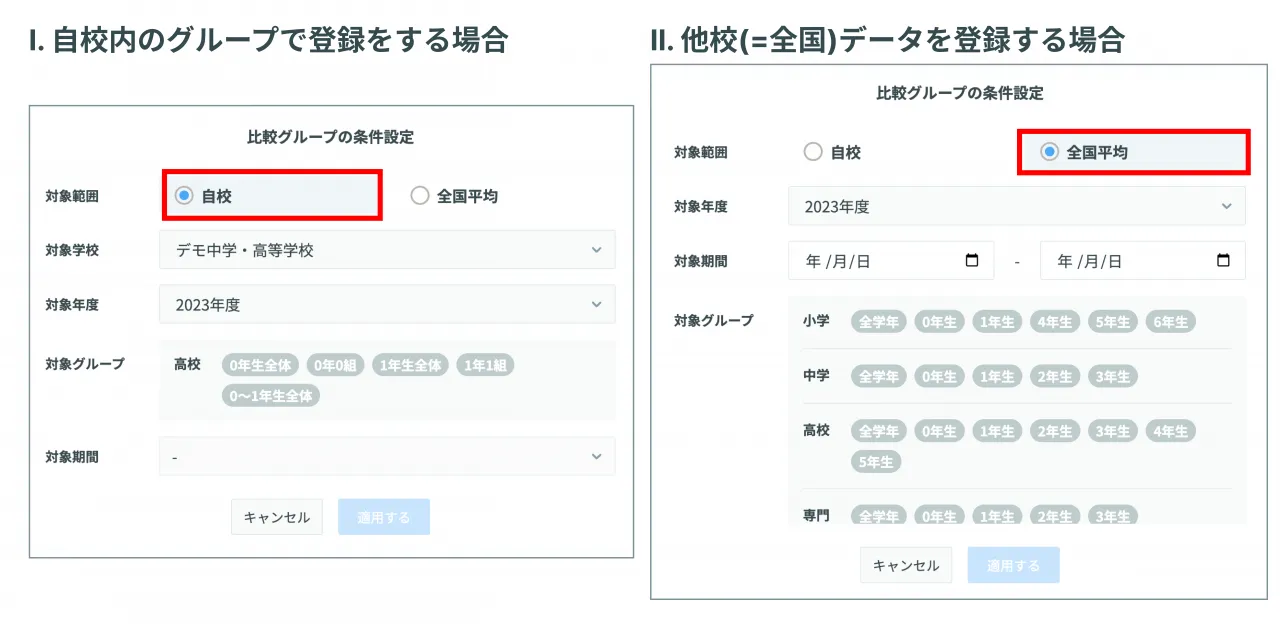
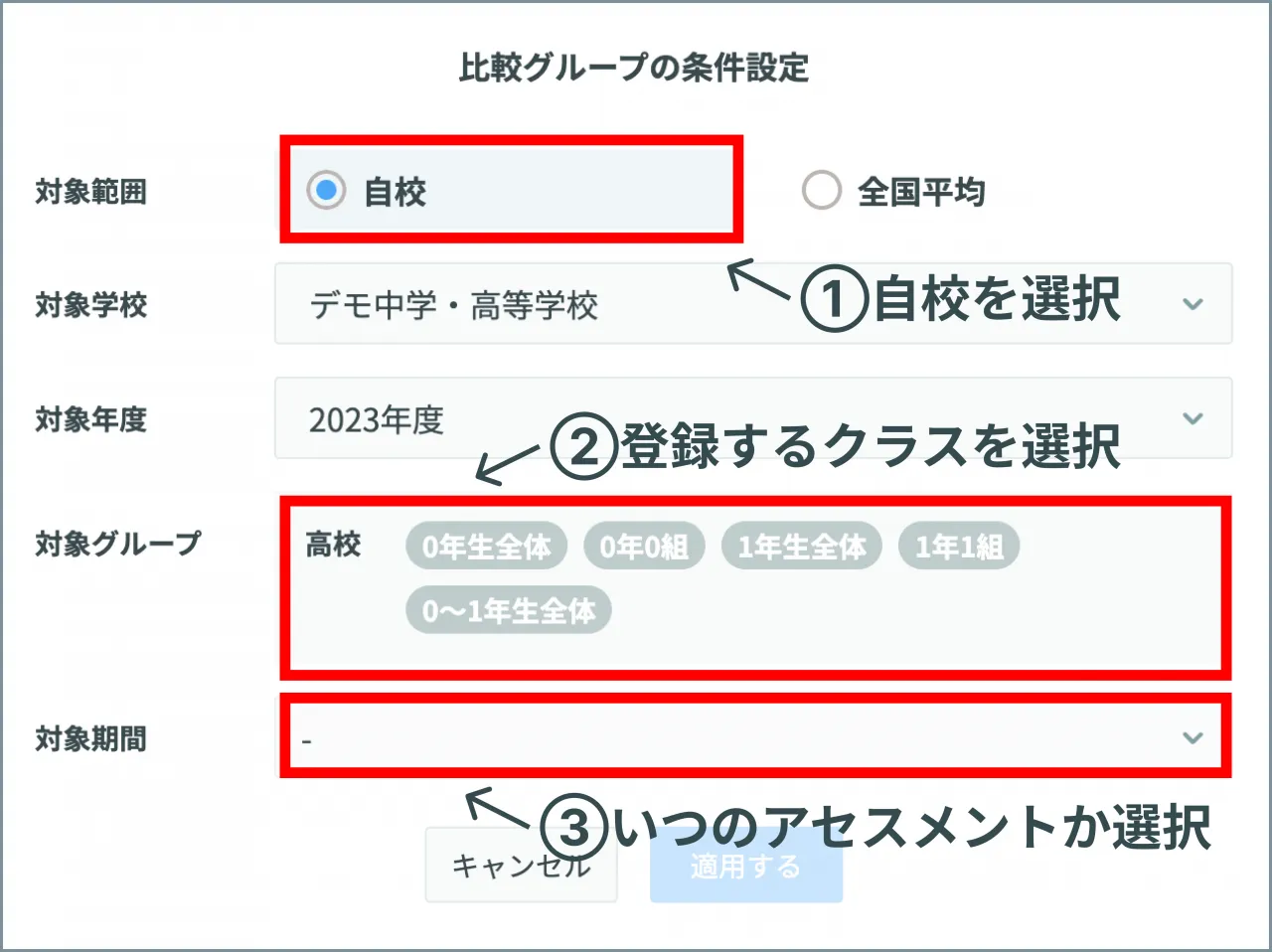
パターン①:自校の1クラスを登録
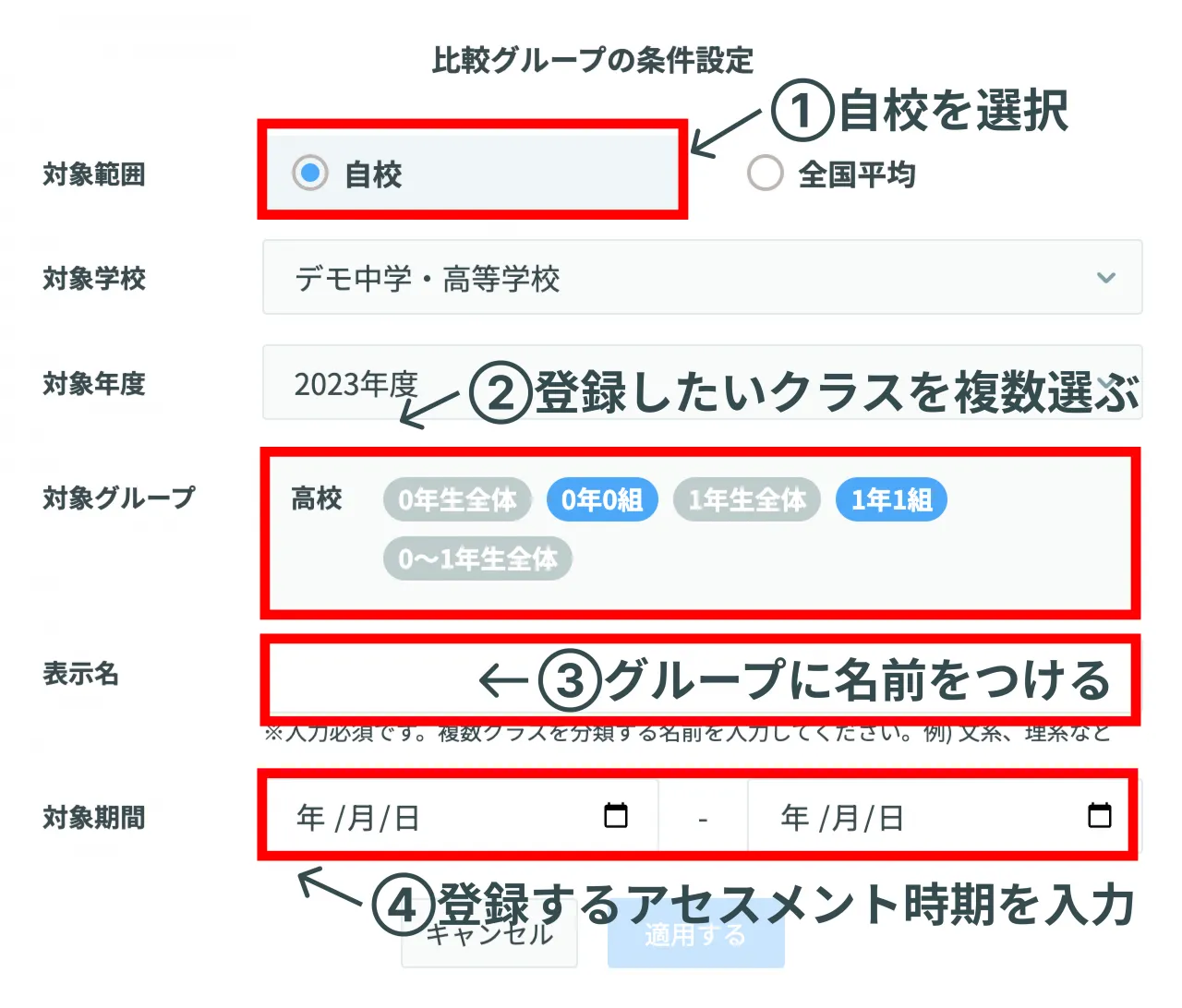
パターン②:自校の複数クラスをグループ化して登録
パターン③:自校の学年/学校全体のデータを登録
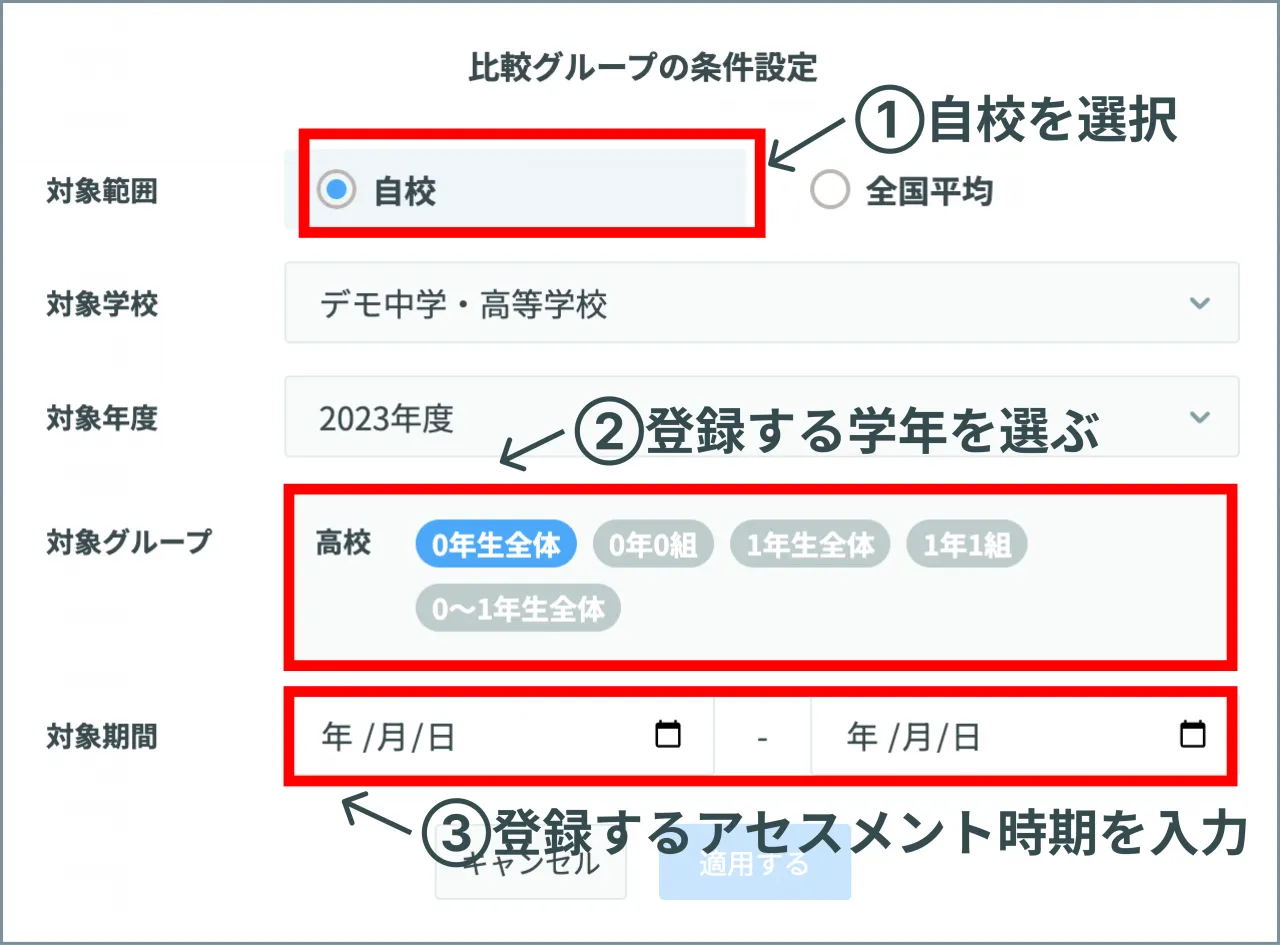
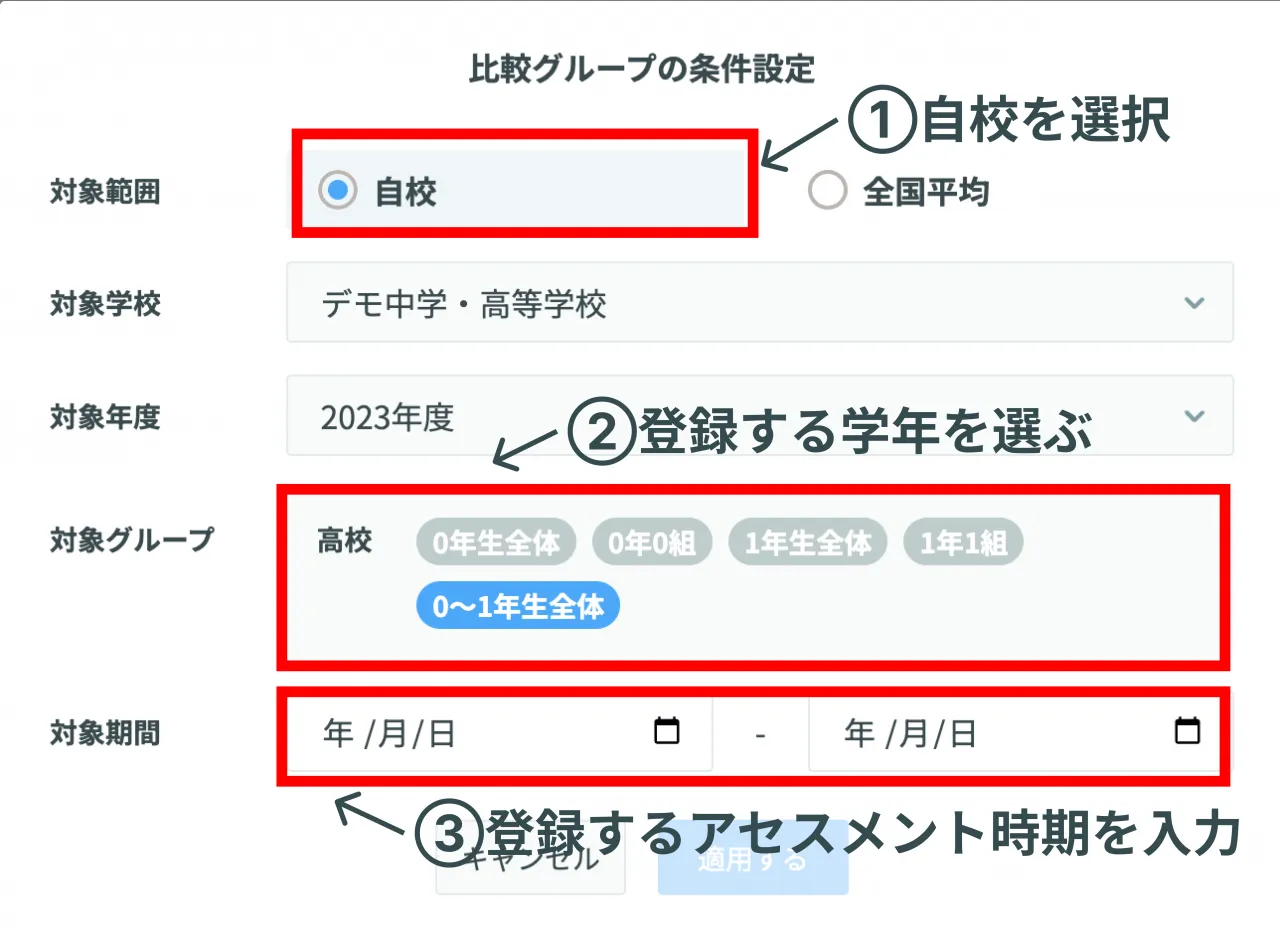
パターン④:過去のデータを登録
パターン⑤:他校のデータを登録
-
分析する項目を切り替える
4. パターン②:クラスの全体傾向や推移を確認したい(アセスメント)
4-1. 「アセスメント」でできること
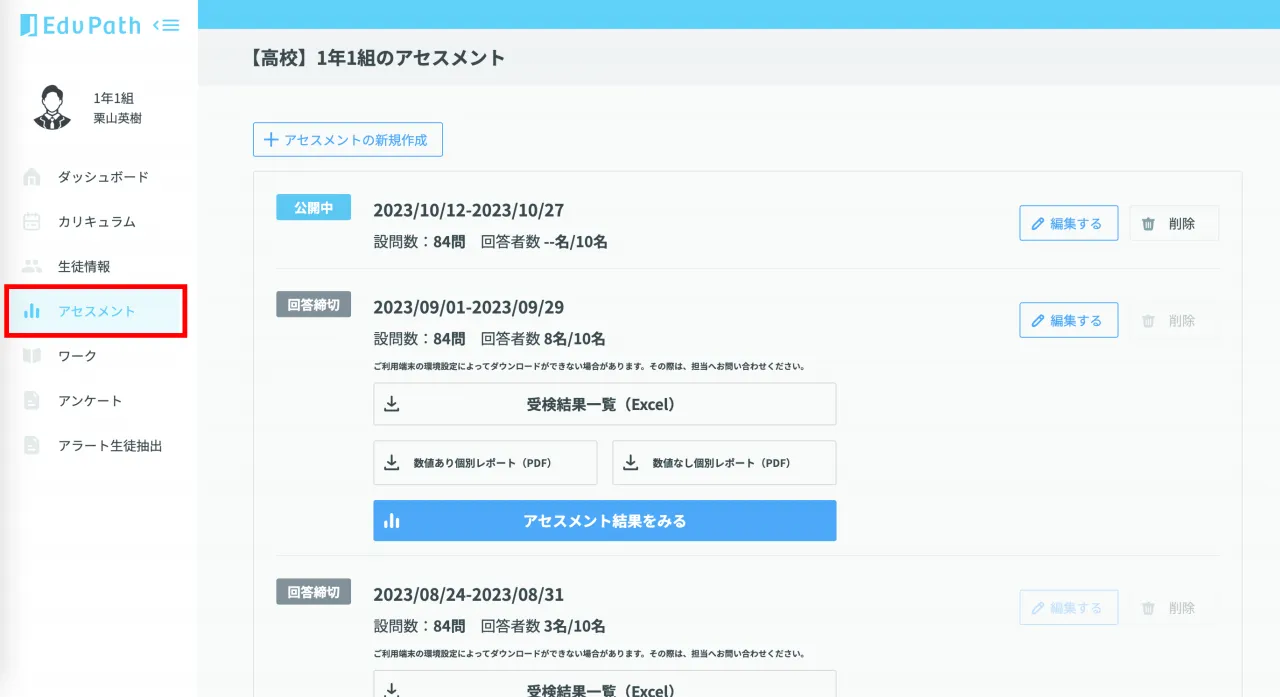
「アセスメント」では、クラスごとの結果のサマリや推移、項目別の生徒の結果閲覧や並び替えが可能となります。
4-2. 操作手順
-
「アセスメント」へ遷移
-
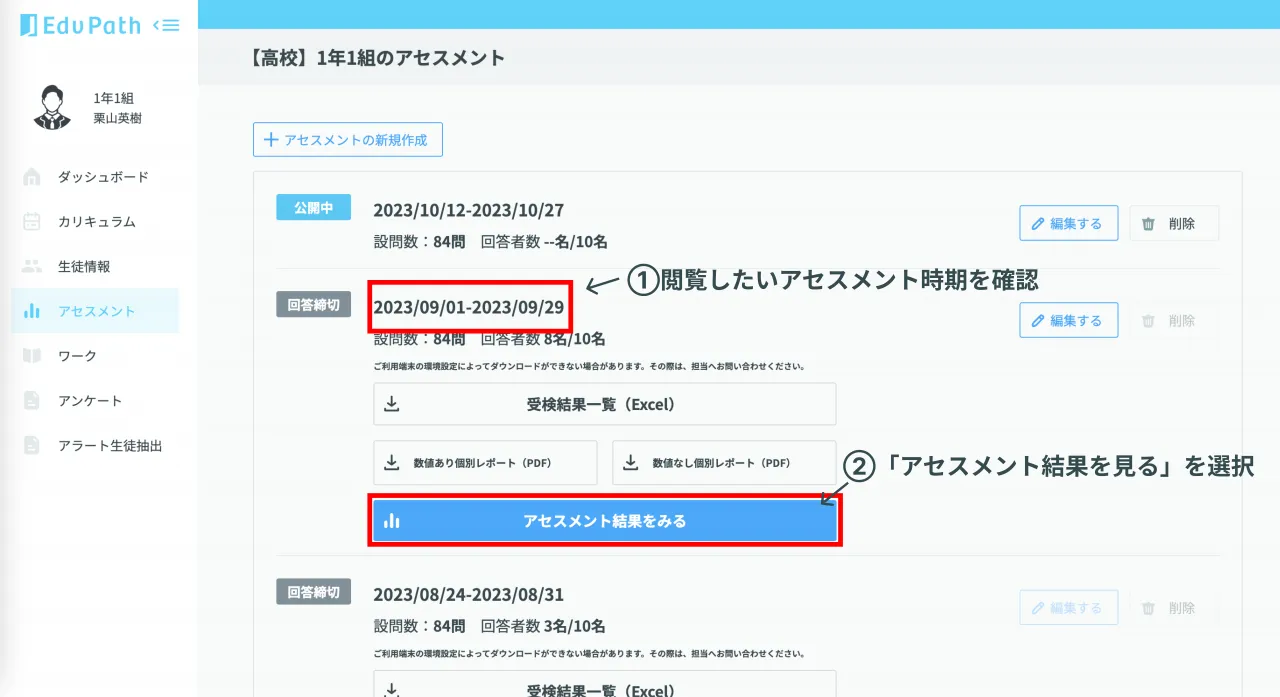
閲覧したいアセスメントの「アセスメント結果を見る」を選択
-
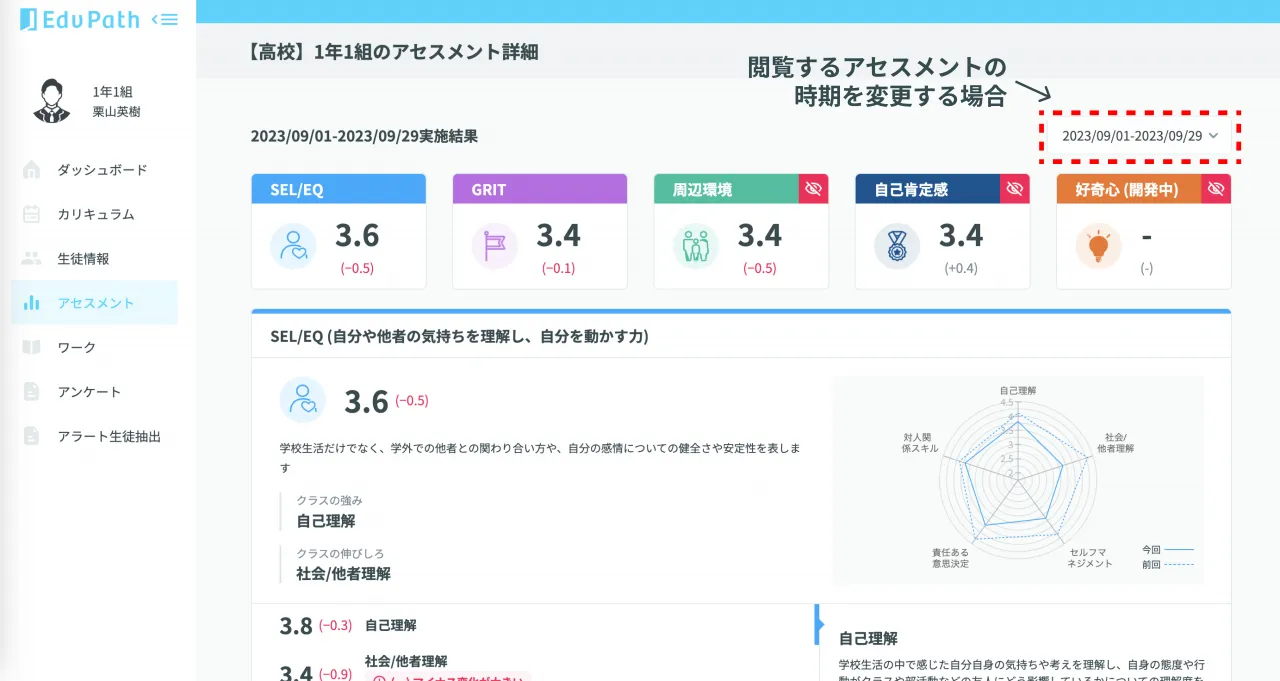
クラスのアセスメント サマリを確認する
その①:結果の見方
-
それぞれの項目ごとに確認できる内容は大きく3点です。
- 前回と今回の比較チャート:前回受検の結果と今回受検の結果の2回分を比較できるレーダーチャートです。
- 3回分以上の結果を比較したい場合は、「ダッシュボード」を活用ください
- クラスとしての結果の特徴:測定結果に基づき、クラスの強みや伸びしろを表示しています
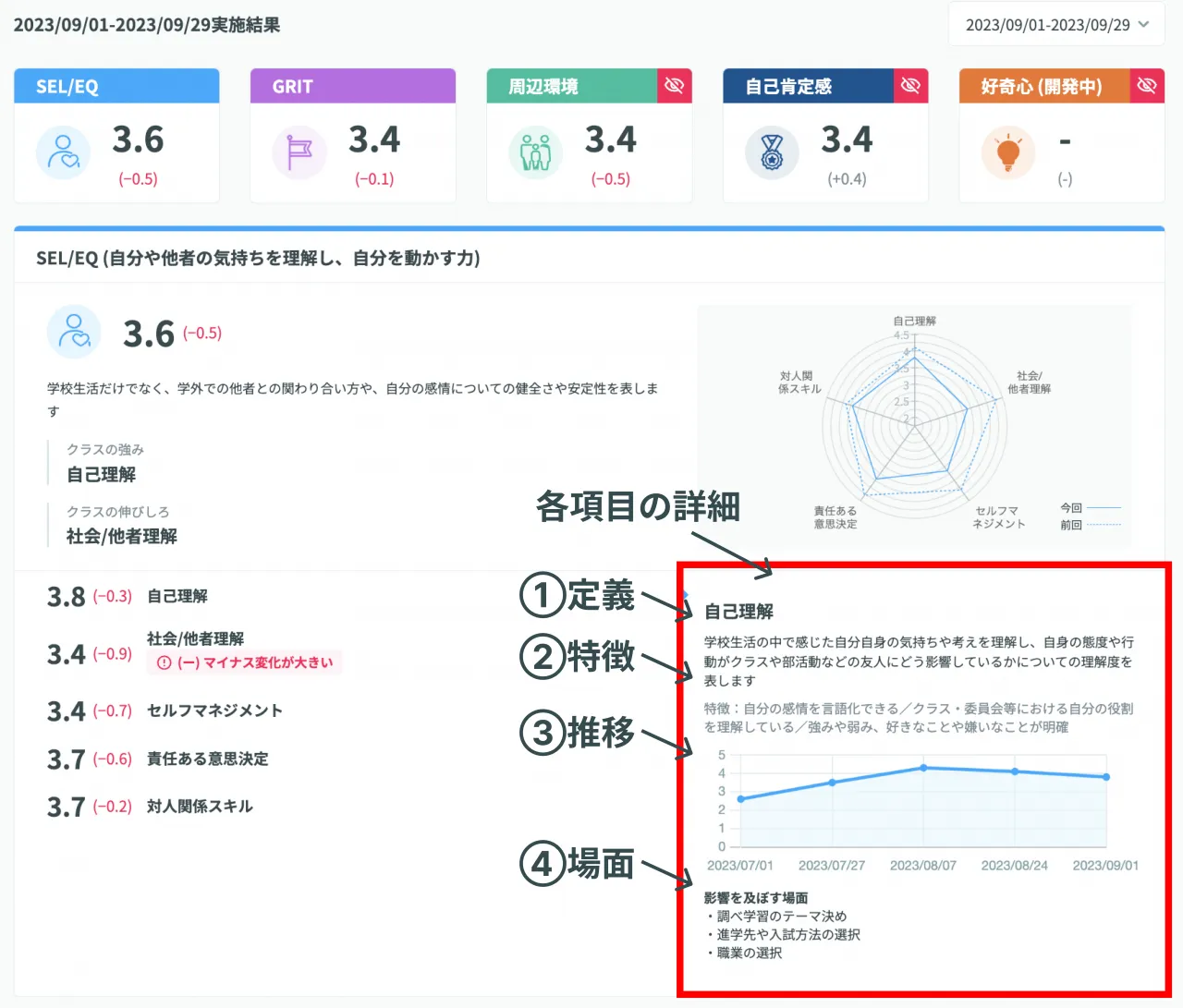
- 項目別の結果:大項目に紐づく各項目の結果と変化値を確認できます。項目名を選択することで項目別の詳細を見ることが可能です
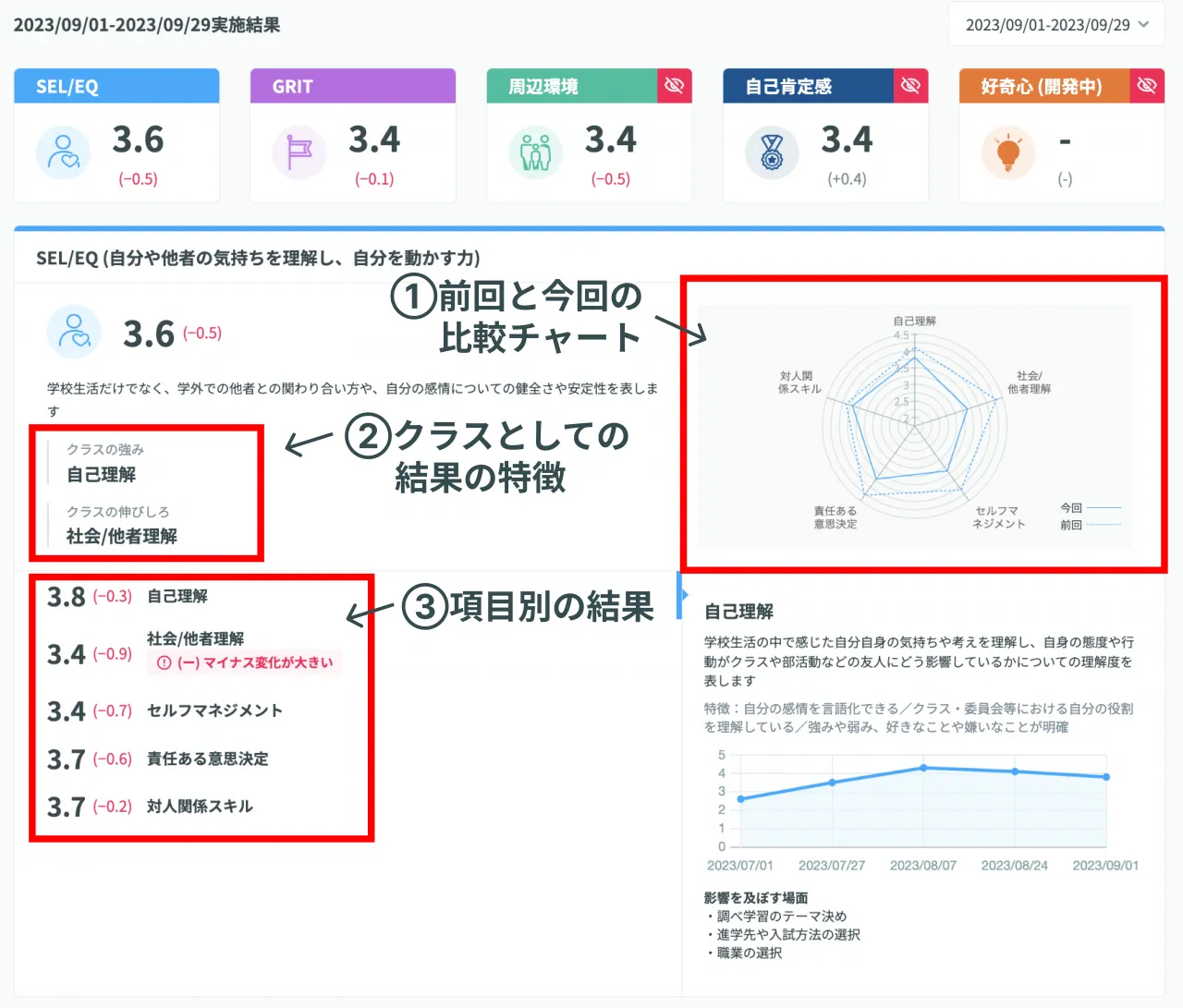
- 前回と今回の比較チャート:前回受検の結果と今回受検の結果の2回分を比較できるレーダーチャートです。
その②:項目別の詳細
その③:生徒の結果を並び替える
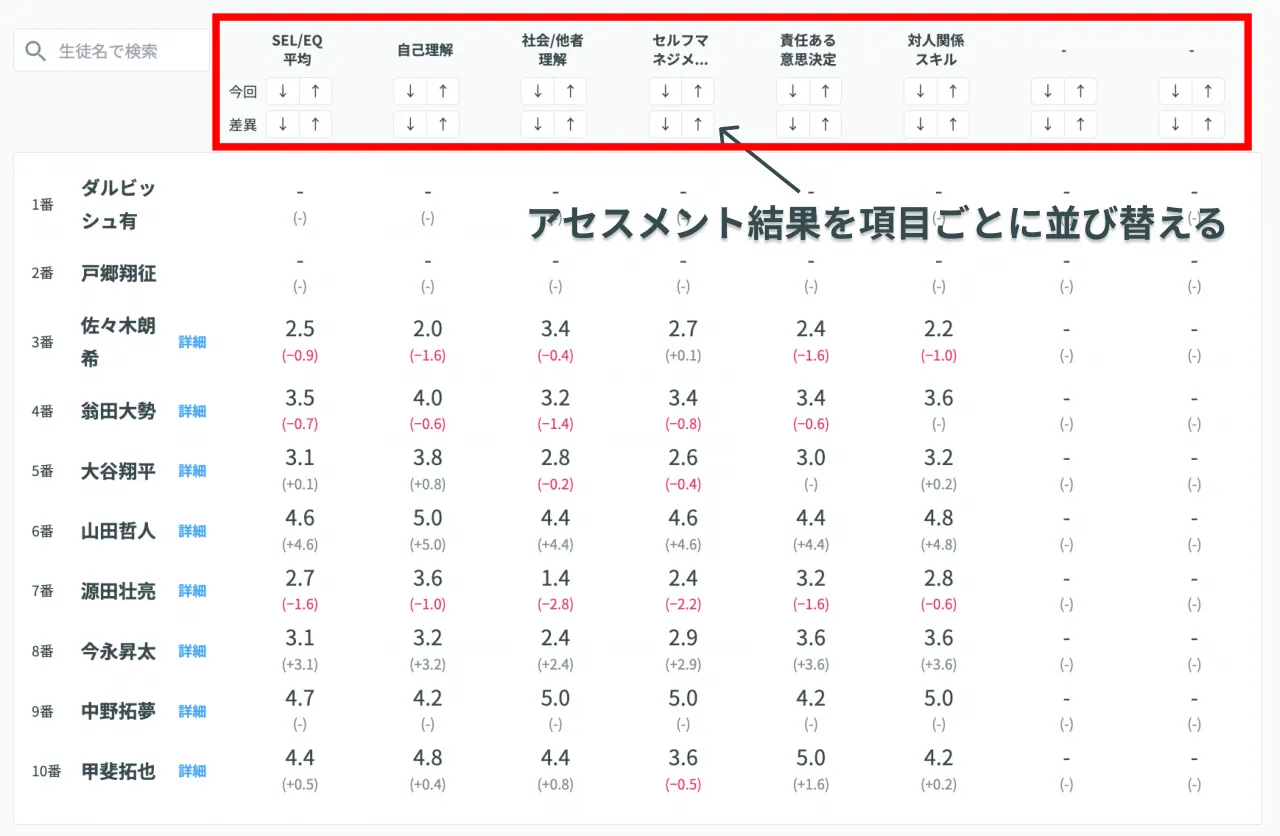
- 並び替えのパターン
- 当回の結果での並び替え
- 高い順番:生徒自身が得意・強みであると感じている傾向の高い生徒が上位に表示
- 低い順番:生徒自身が苦手・不安・困っていると感じている傾向の高い生徒が上位に表示
- 前回からの変化値での並び替え
- プラスの変化が大きい順番:前回から生徒自身が成長していると感じている傾向の高い生徒が上位に表示
- マイナスの変化が大きい順番:前回から生徒自身で不安が強くなった・心配度合いが増したと感じている傾向の高い生徒が上位に表示
- 当回の結果での並び替え
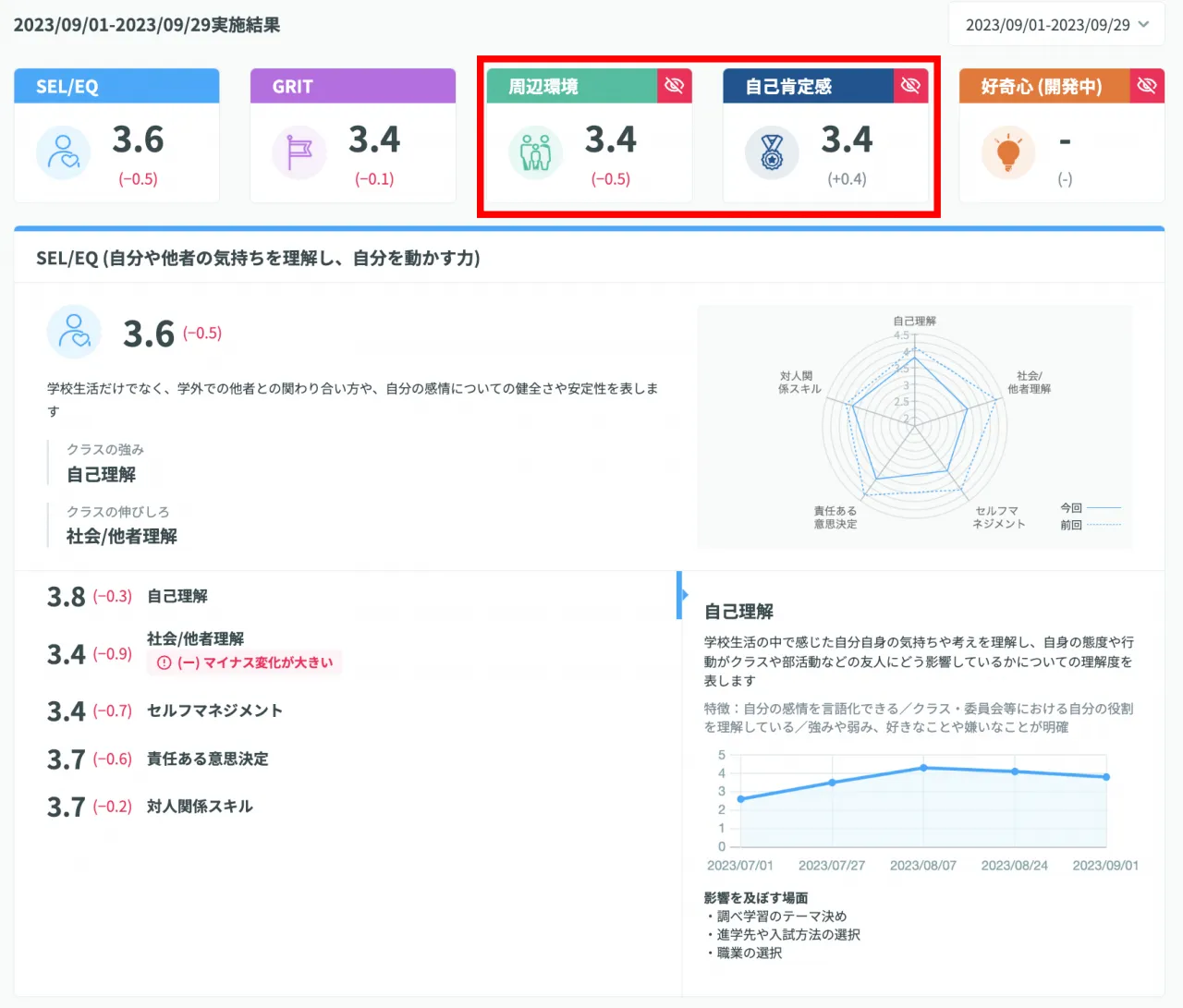
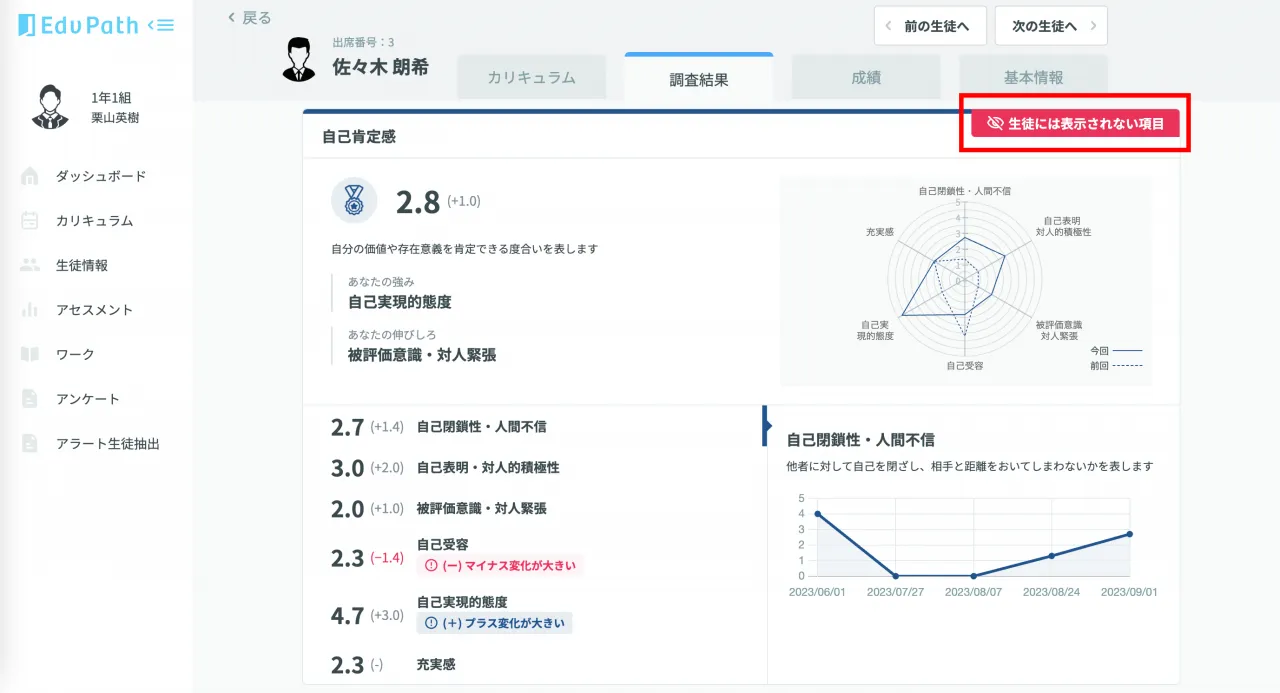
⚠️ 大項目の結果枠に「赤い目のマーク」がついているものに関しては、生徒側に結果が表示されていない項目です。 2026年 現在 「周辺環境」「自己肯定感」の2項目は教員側の管理画面でのみ確認が可能です
5. パターン③:支援をすべき生徒をピックアップしたい(集団状況レポート)
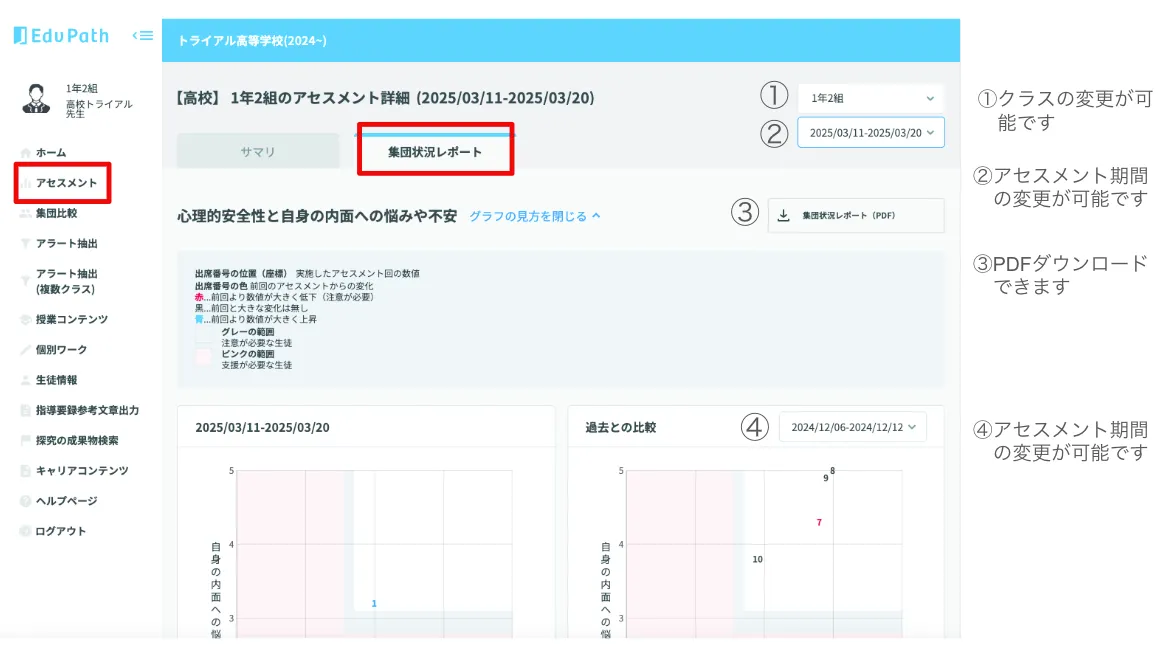
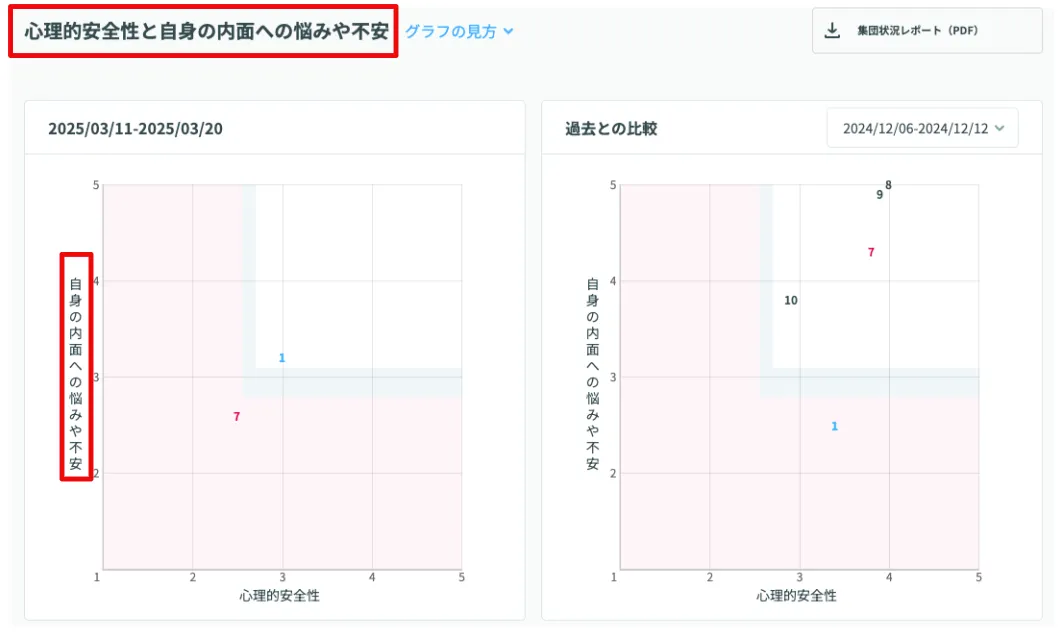
上段:心理的安全性と自身の内面への悩みや不安
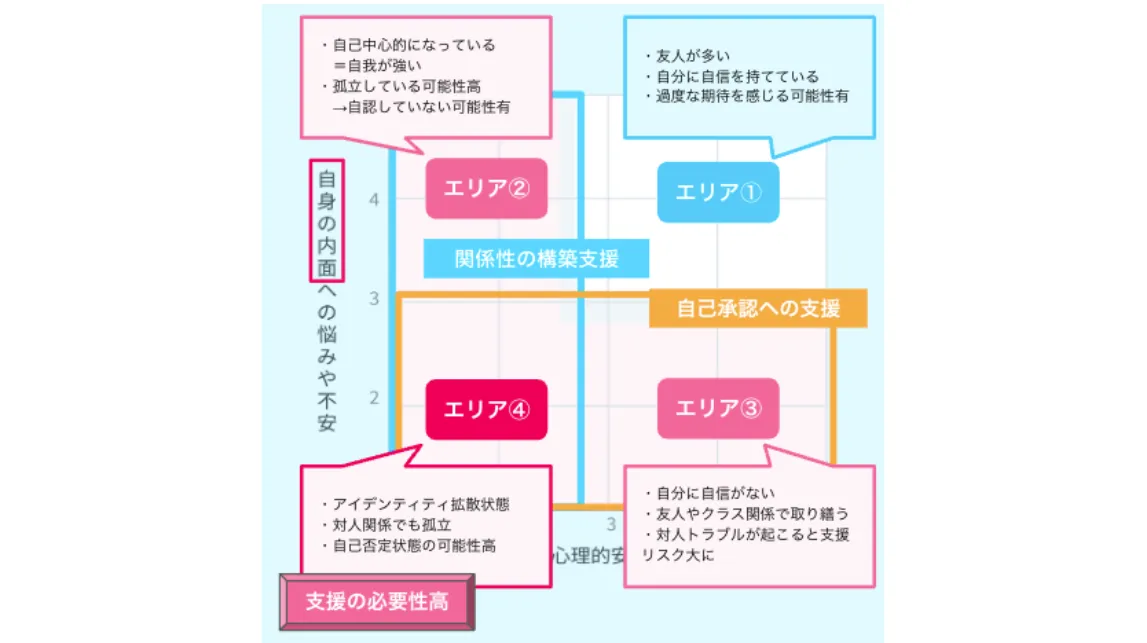
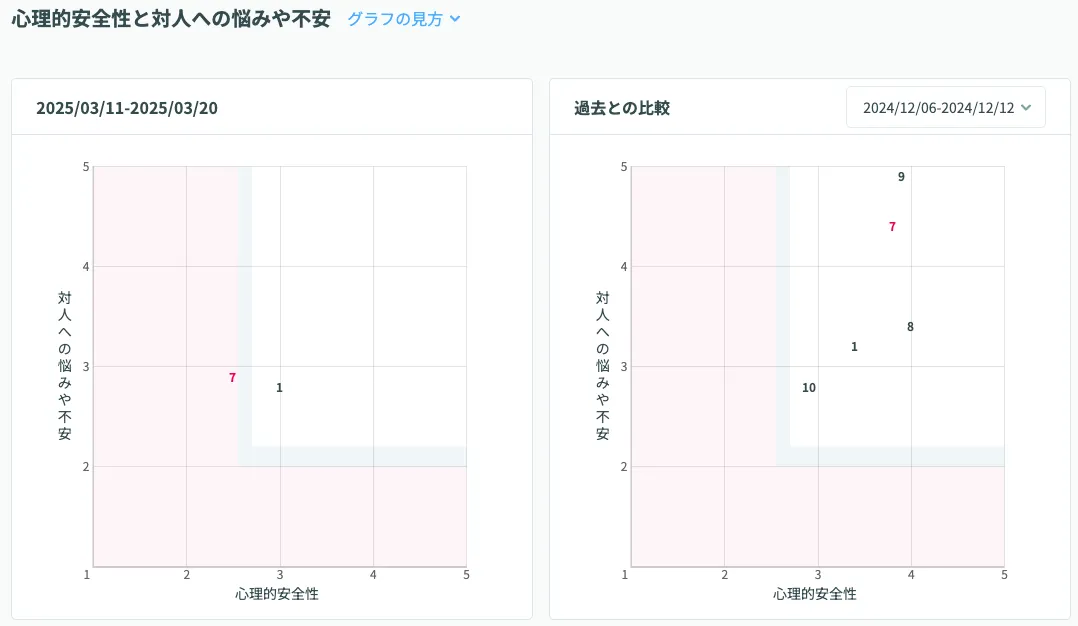
下段:心理的安全性と大人への悩みや不安
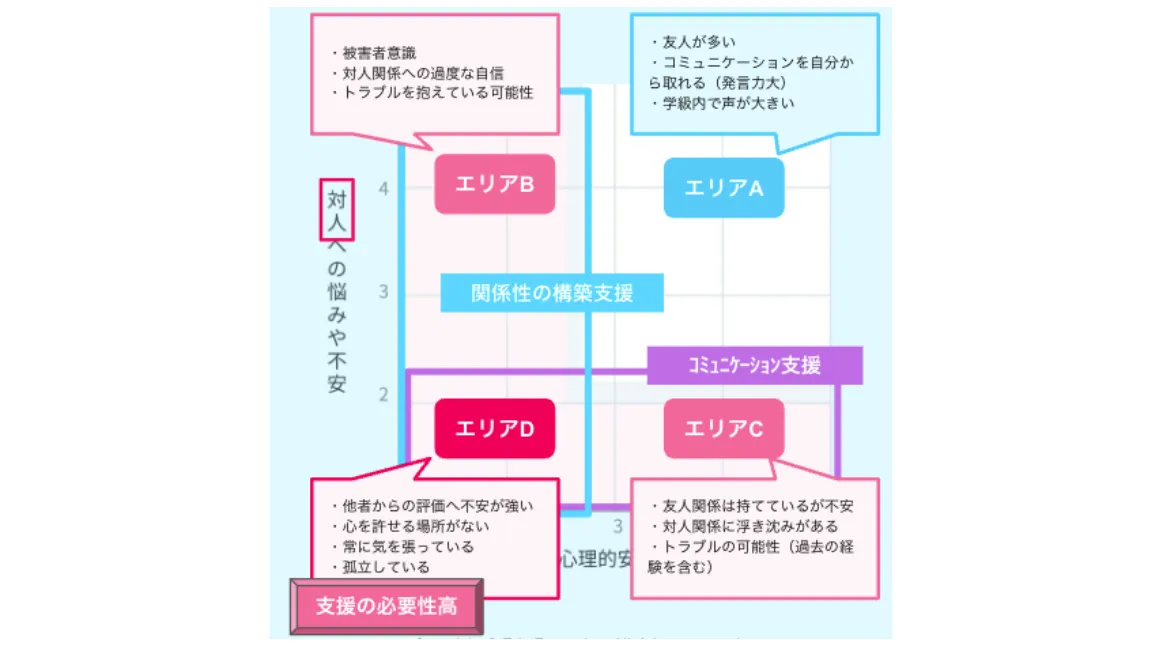
下部:注意すべき生徒や支援が必要な生徒の一覧
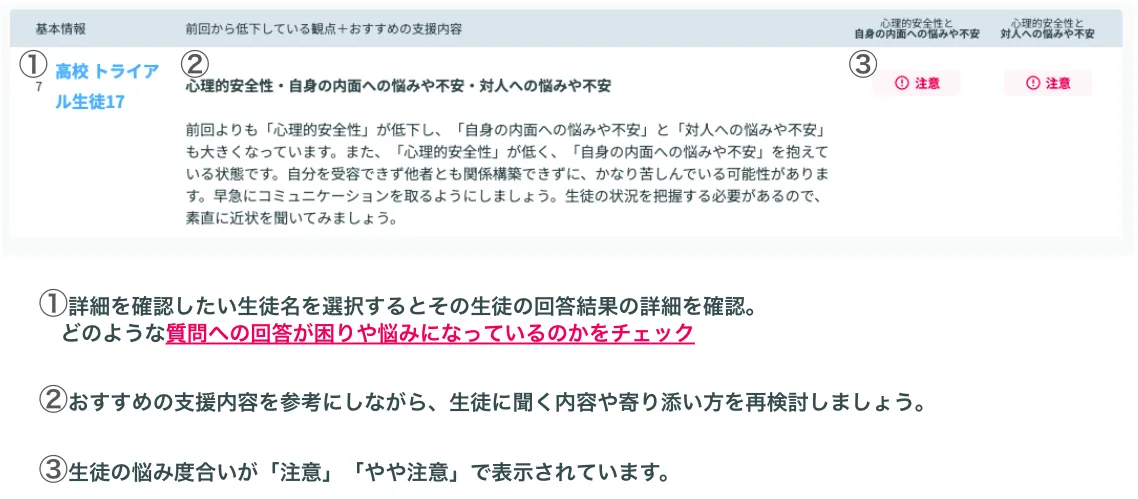
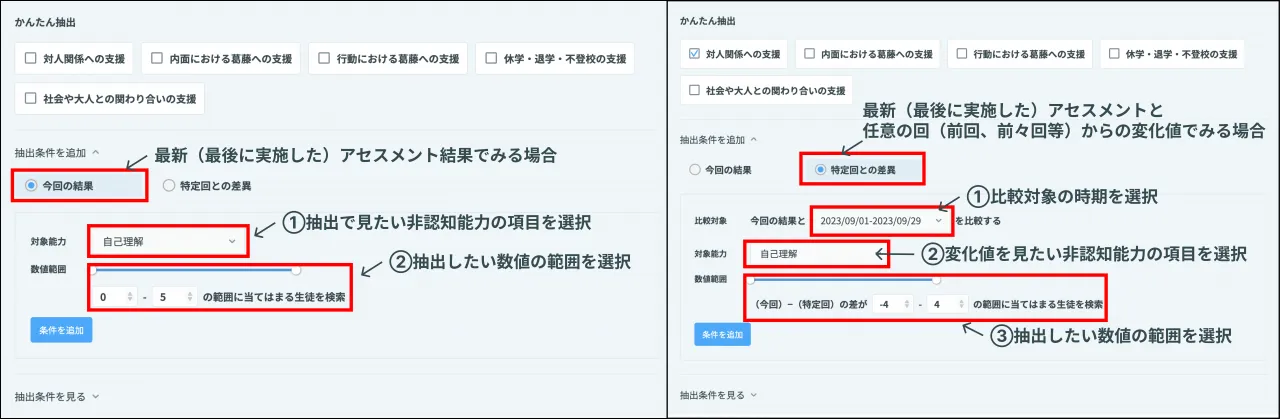
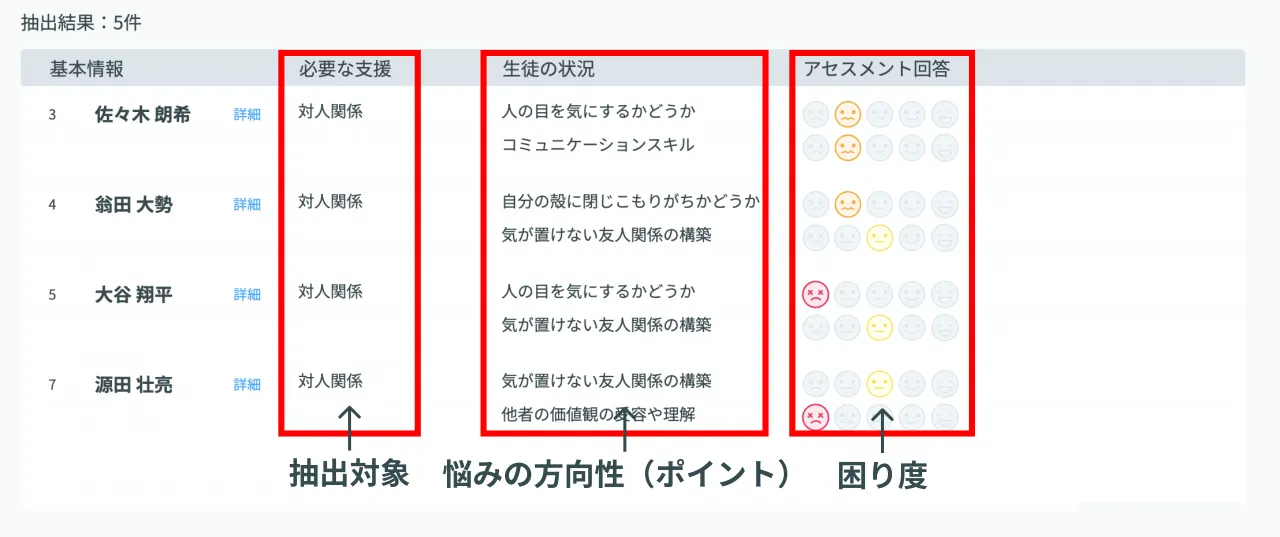
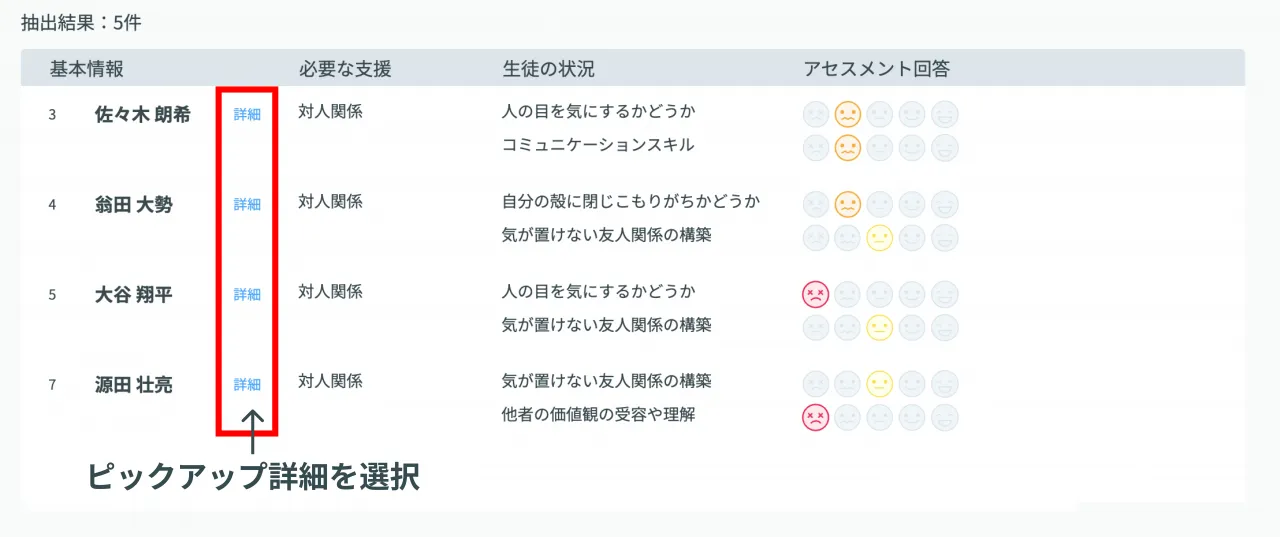
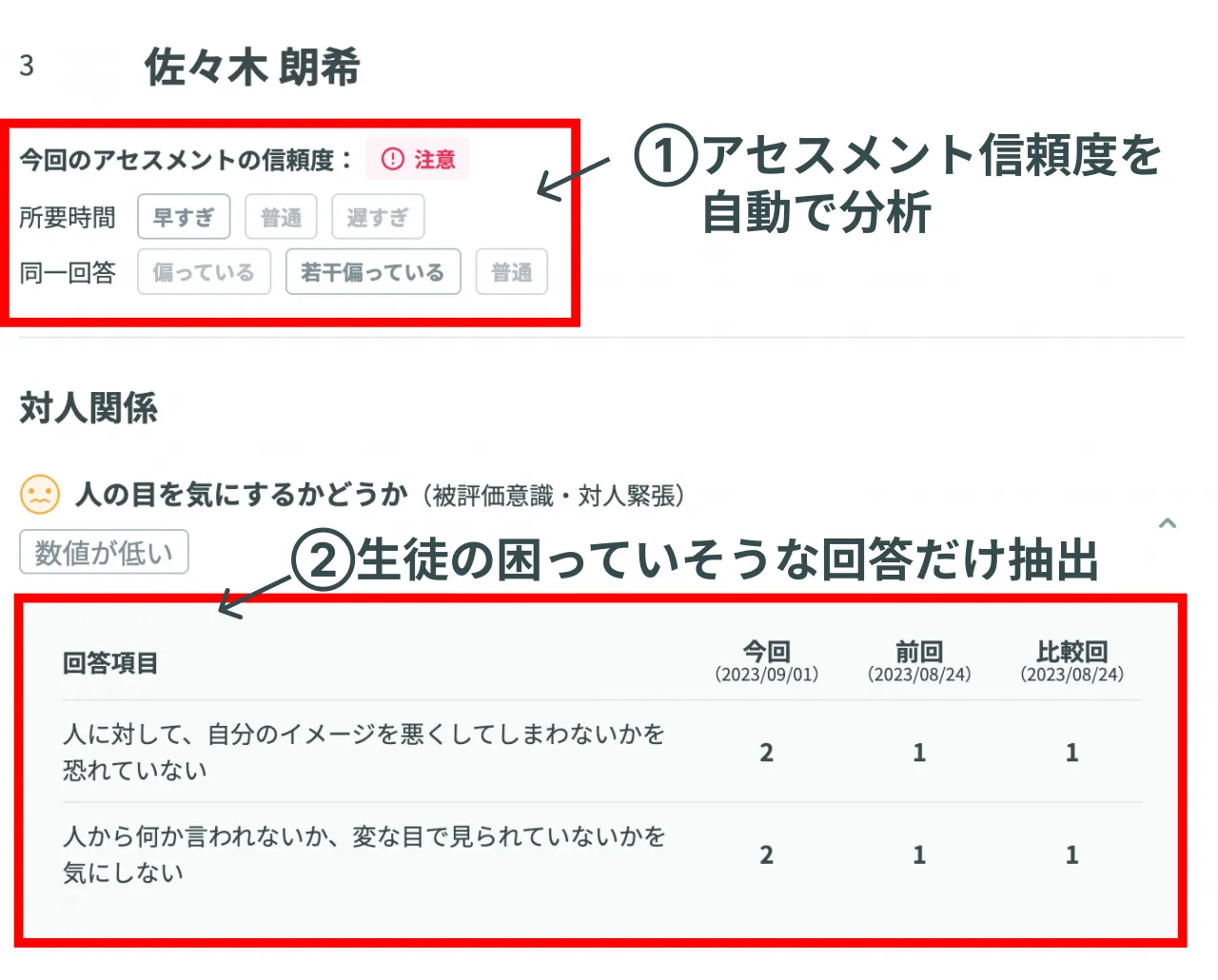
6. パターン④:各生徒の困り感を把握したい(アラート生徒抽出)
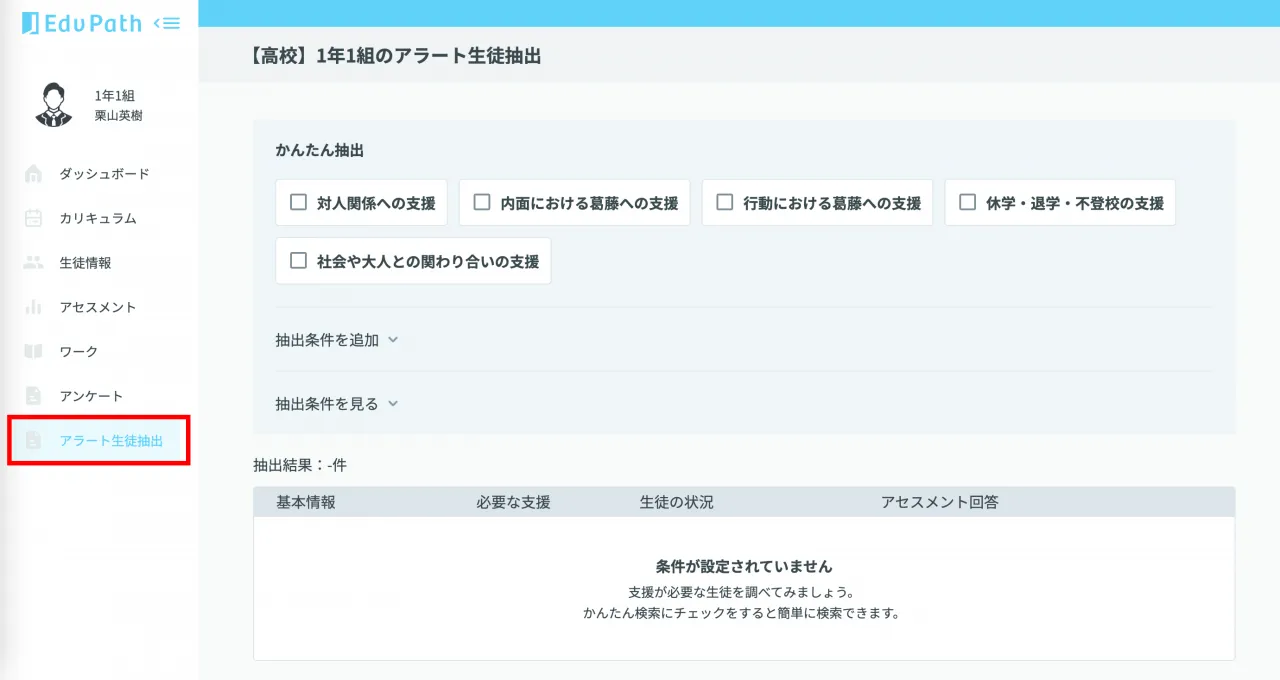
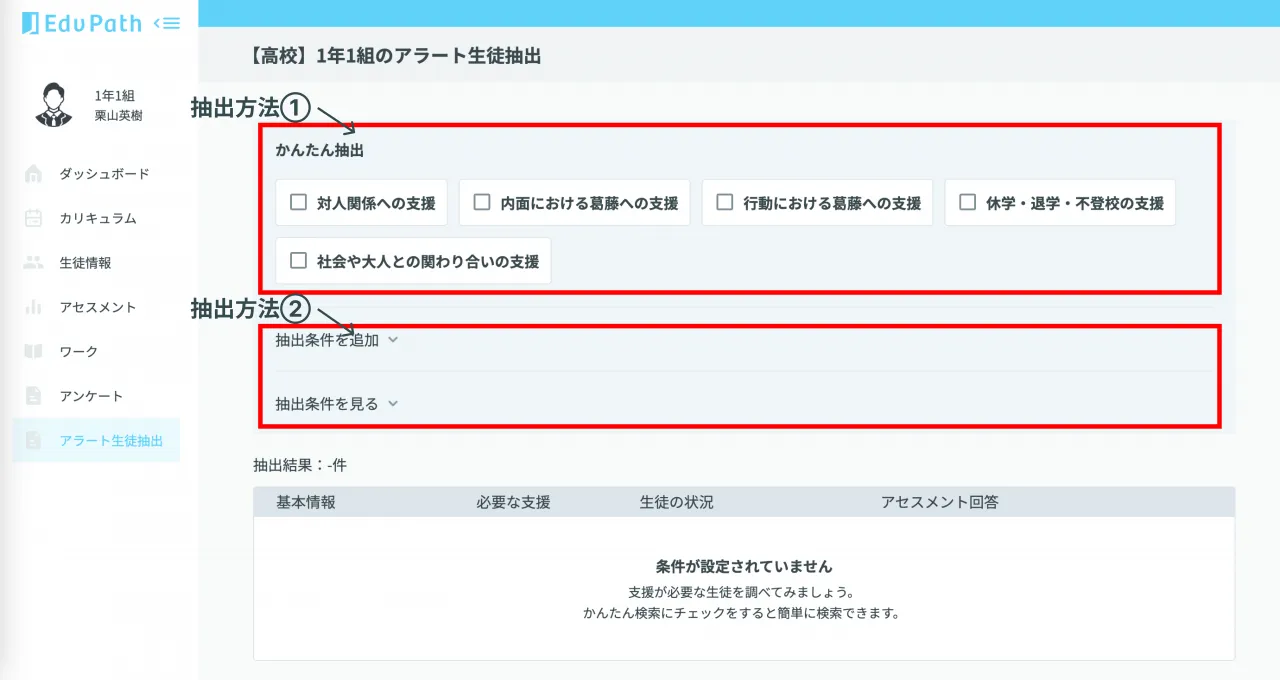
抽出方法①:かんたん抽出項目の選択
抽出方法②:気になっている項目を選択
7. パターン⑤:生徒個別の結果を確認したい(生徒詳細)
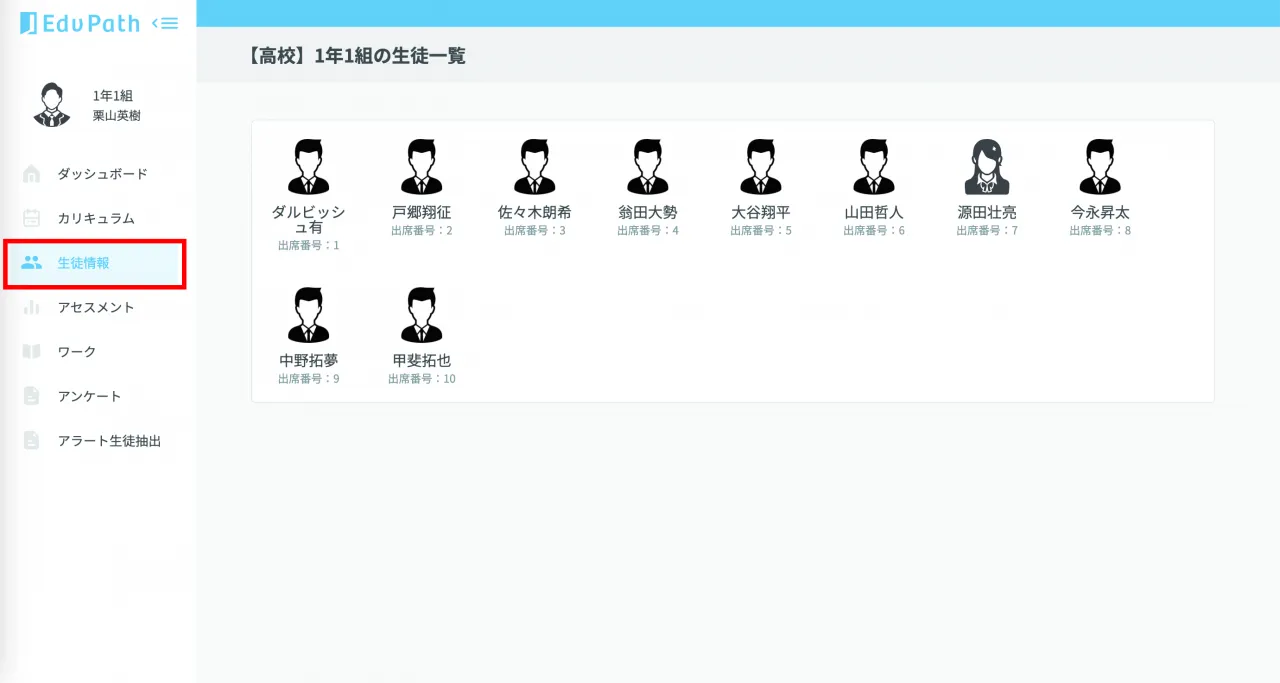
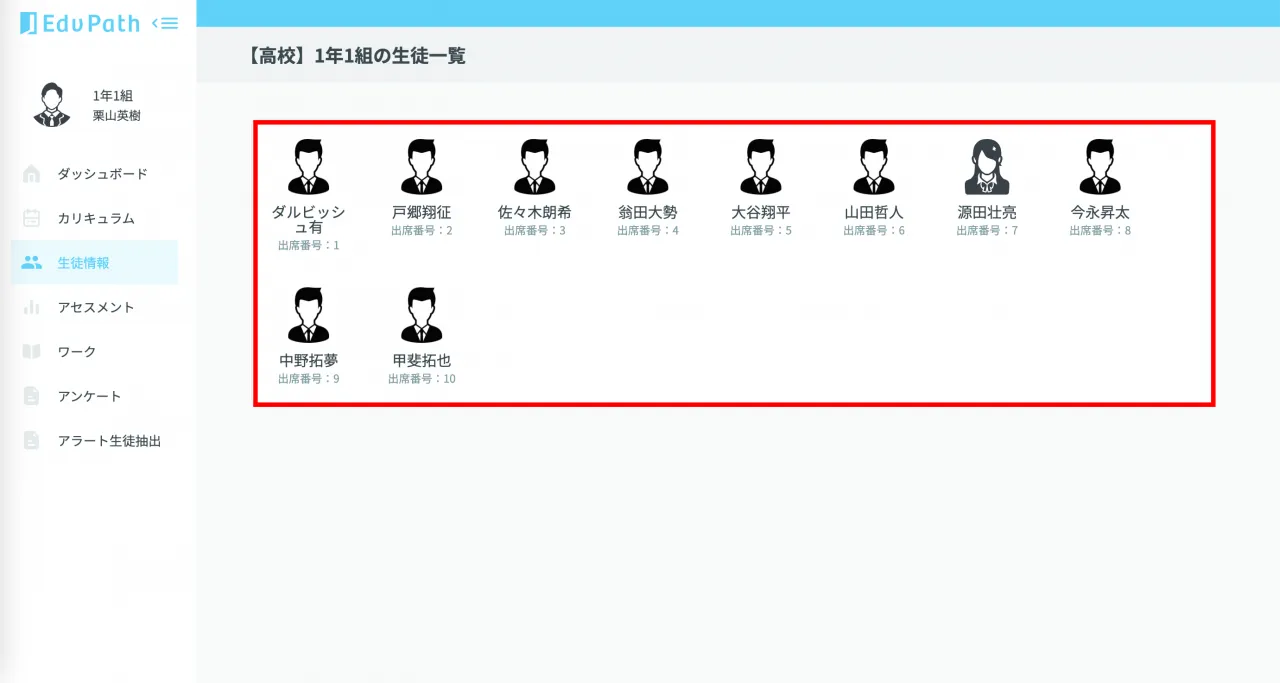
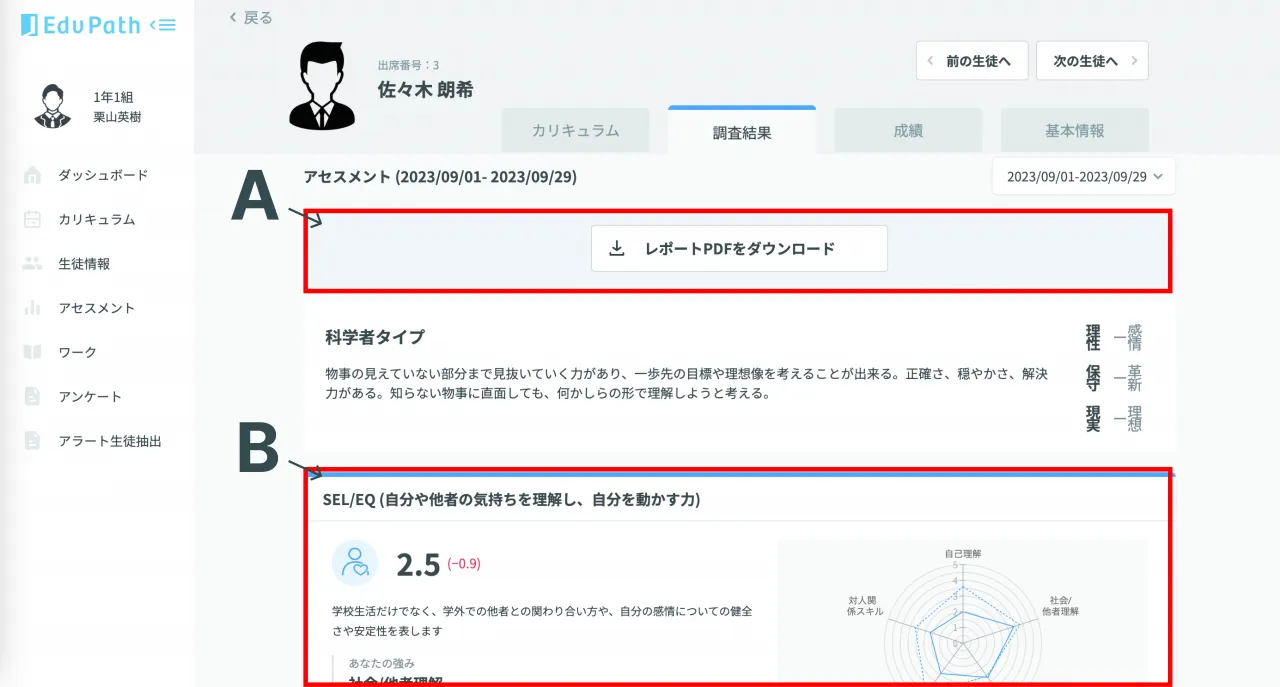
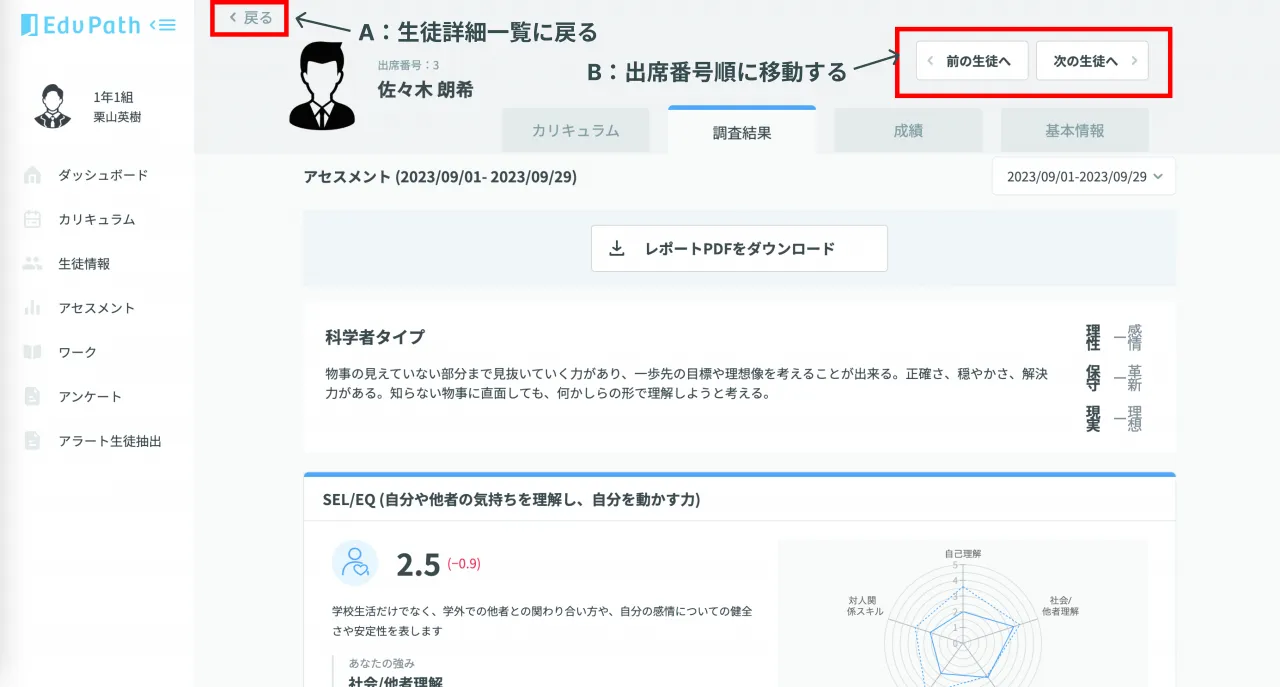
A:レポートを出力する
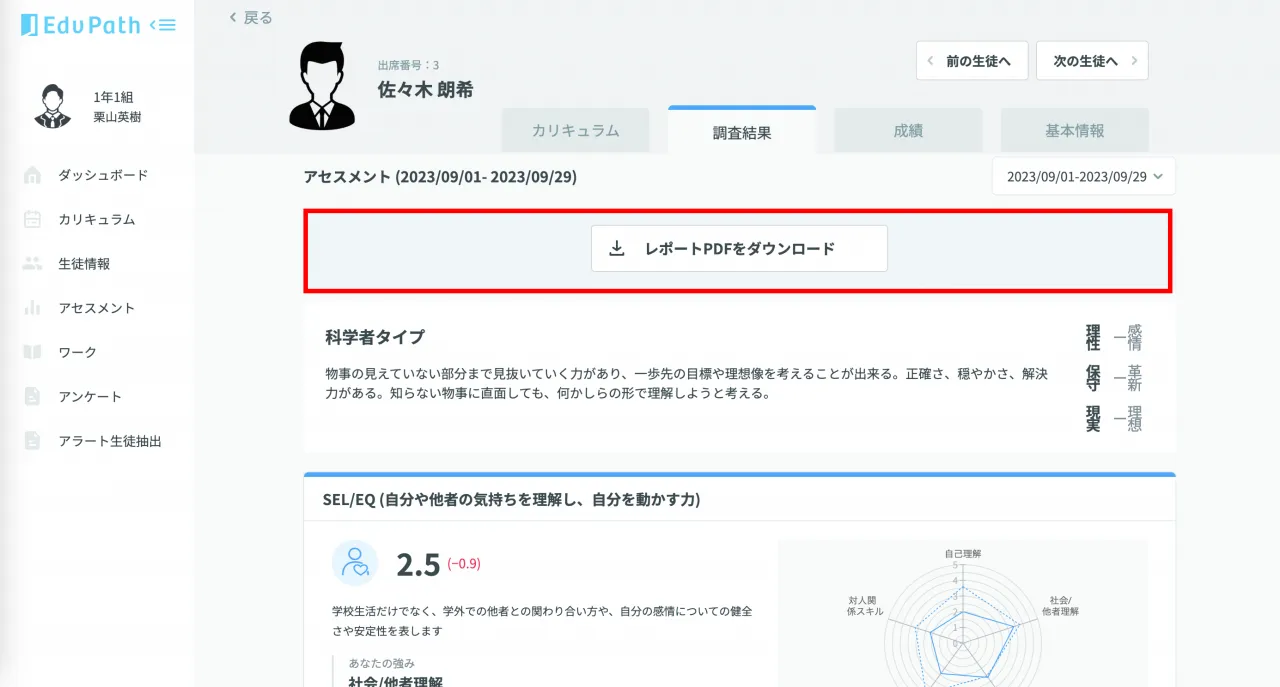
ダウンロードファイル見本
【生徒用】1年1組7源田壮亮_2023-09-01_結果レポート .pdf
B:項目別の数値や特徴の把握
⚠️ 相違点:強みや伸びしろなどから遷移可能な「ワーク」ボタンが表示されません。
Q&A
Q. アセスメントの数値の基準はありますか?
Edv Pathは、数値の変化を大切にしているアセスメントであるため、生徒の非認知能力自体が相対的に「高いのか/低いのか」を明らかにするためのアセスメントではないと考えています。 そのため、あくまで参考程度の基準としては、「3.5以上が高め/2点未満は低め」であると定義しています。 加えて、変化値については**「絶対値1以上(±1の変化より大きいもの)」の変化がある場合には「大きな変化が起きている」と定義**しています。
Q. アセスメントレポートが文字化けしてしまって見ることができないのですが、対処方法はありますか?
本事象は、閲覧ソフトのバグによって生じております。 特に、Adobe社のソフトで開かれている場合はレポートの一部が文字化けすることが確認できております。 上記事象が発生した場合には、出力したPDFレポートをChrome等のWebブラウザ上で開くようにお願いいたします。
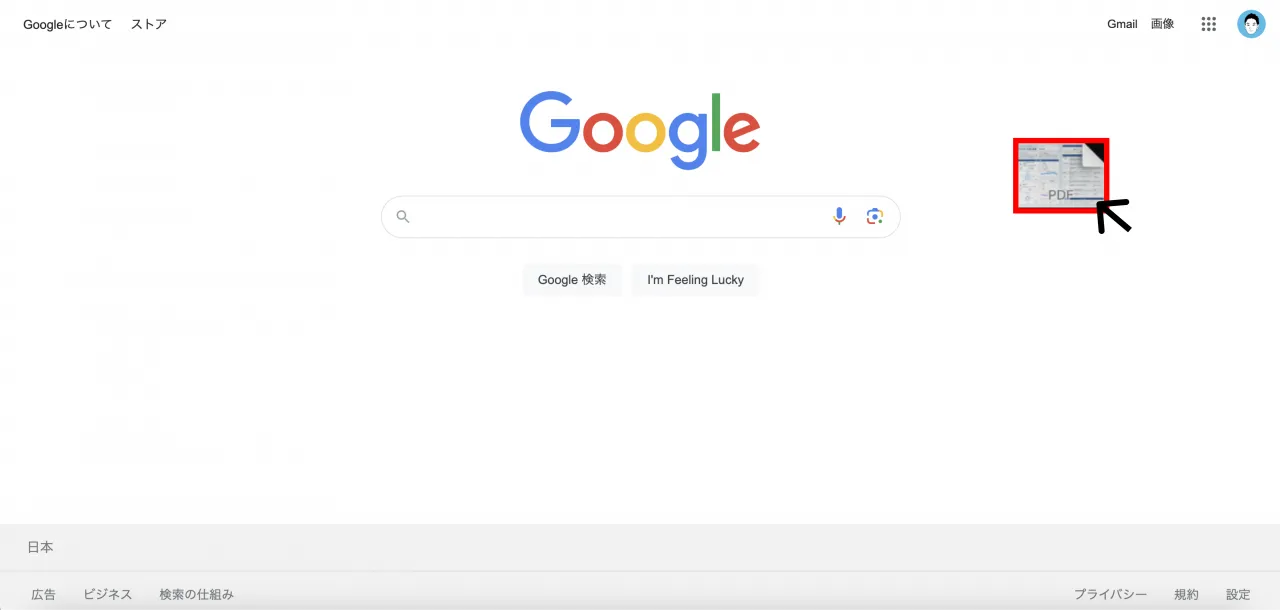
ChromeでPDFを開く方法
- Chromeを開く
- Chrome上に閲覧したいPDFファイルをドラックする(クリックしたままChromeの画面上に持ってくる)
- Chrome上でクリックを外し、表示する