STEP 1:アセスメント/リフレクション/アクションプランの公開準備
最終更新: 2026-05-15
🎯 このステップでやること
- 教職員が、クラスごとに「公開日」「回答締切日」などを設定してアセスメントを公開する
- 実施中に必要な対応(締切延長/新規作成/削除・日程変更の可否)を把握する
- 生徒への案内(ログインURL/ログイン方法/受検手順)を準備する
- (任意)リフレクション〜アクションプランまでの流れを確認する
全体の流れ(最短で実施する場合)
- 【教職員】クラスを切り替える(クラスごとに設定が必要)
- 【教職員】アセスメントを新規作成し、公開日/回答締切日を保存する
- 【生徒】生徒用ログインURLからログインして受検する
- 【教職員】未実施者がいる場合は、必要に応じて締切日を延長する
- (任意)【生徒】リフレクション〜アクションプランまで回答する(設定している場合)
▶ 教職員向けアセスメントの実施方法について(動画・3分11秒)
手順1:公開準備(教職員向け)
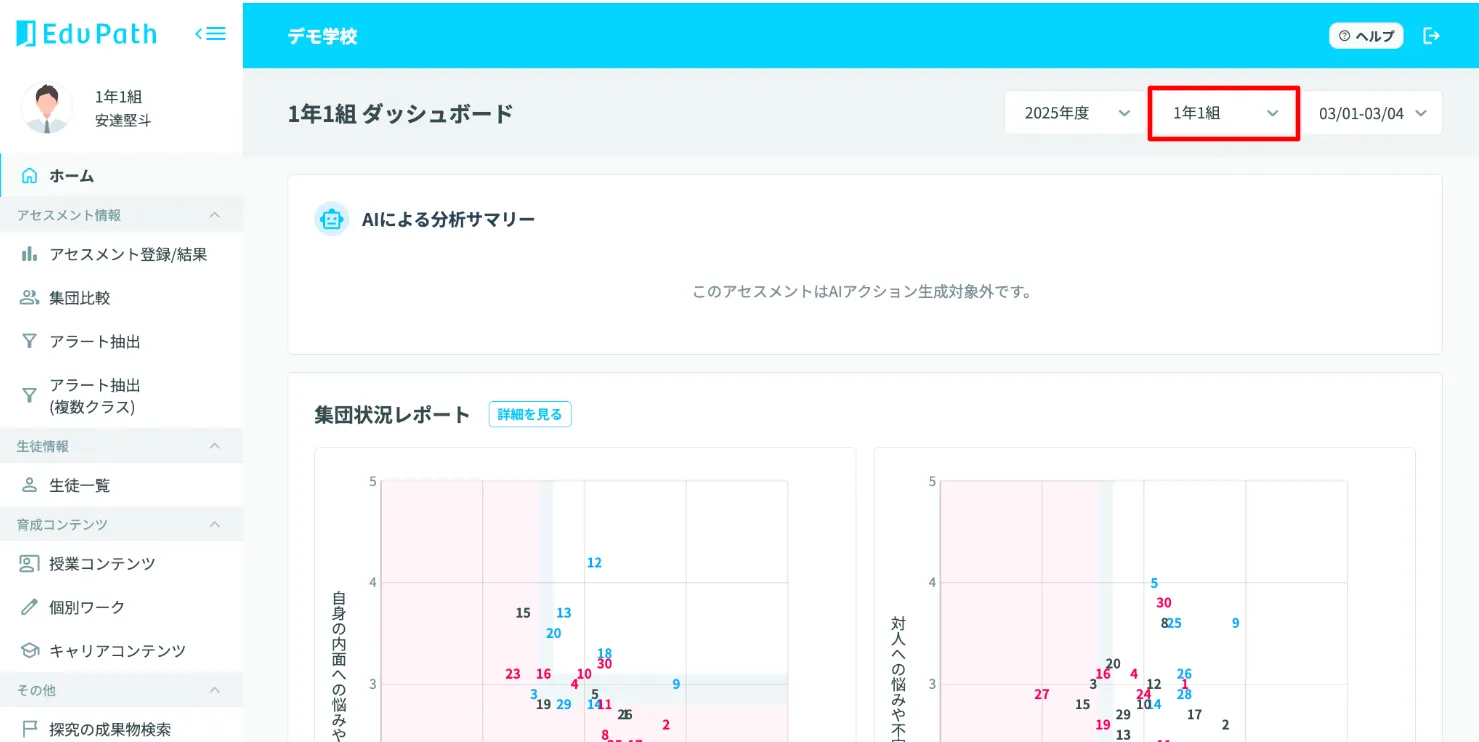
1-1. 閲覧するクラスを切り替える
Edv Pathはクラスごとの画面が基準となっております。アセスメントの設定や閲覧、カリキュラムの実施等は各クラスごとに実施いただく必要がございます。
- クラスの切り替え:画面右上部のクラス名から切り替えが可能です
- 閲覧権限を指定いただいているクラスのみ選択できます
📩 閲覧クラス範囲の変更は、Edv Pathサポート担当へお問合せください。
手順2:アセスメントを新規作成して公開する(教職員向け)
Edv Pathのアセスメントは「開始日(公開日)」「締切日(回答締切日)」の登録が必要です。
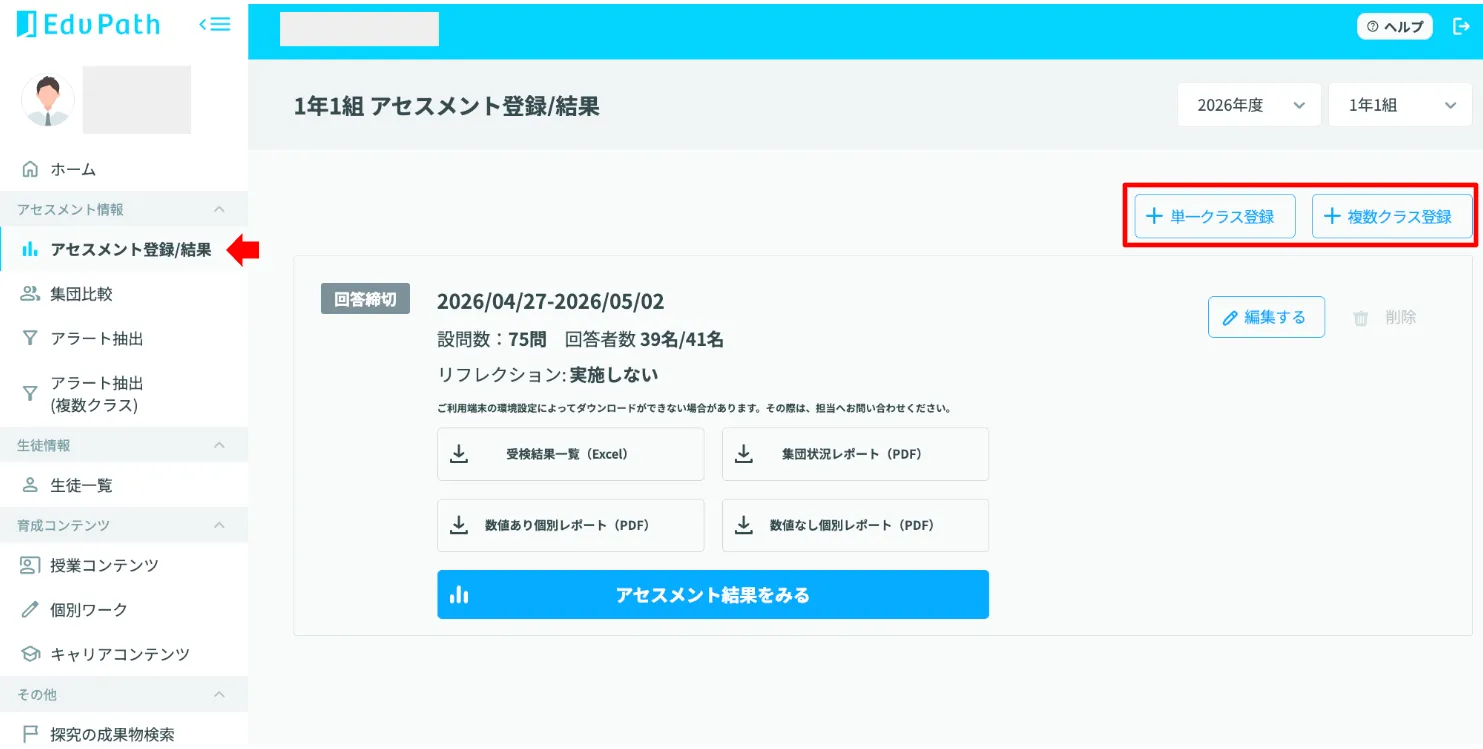
2-1. 新規作成画面を表示する
- アセスメント機能へアクセスし、新規作成画面を表示します
- タブレット/スマートフォンの場合:左上の「≡」からメニューを表示できます
2-2. 必要項目を入力して保存する
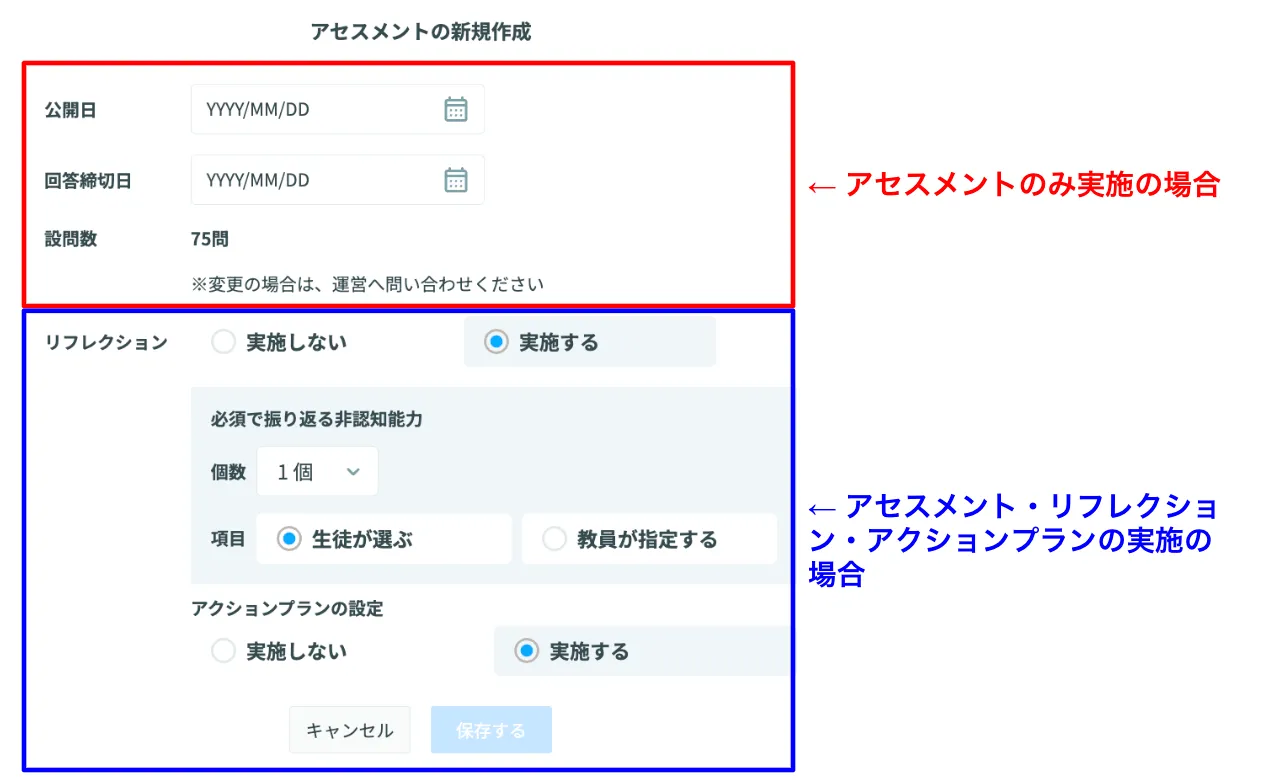
✅ 必須項目(最低限ここだけでOK)
- 公開日
- 回答締切日
- 保存する
- 選択項目
- リフレクション:実施しない/する
- 個数
- 項目:生徒が選ぶ/教員が指定する
- アクションプラン:実施しない/する
- 入力ルール(公開日/締切日/リフレクション)
- 公開日:生徒が受検を開始する日程です。公開日以前はアセスメントが受検できない仕様です。
- 締切日:生徒の受検可能期間の終了日です。締切日以降はアセスメントが受検できない仕様です。
- 欠席者対応もあるため、締切日は余裕を持って1週間ぐらいで設定することをおすすめしております。
- リフレクションを「実施する」にすると、アセスメント後にリフレクションも実施します。
2-3. 設定内容を確認する
入力した公開日・締切日が正しく登録されているかを確認ください。
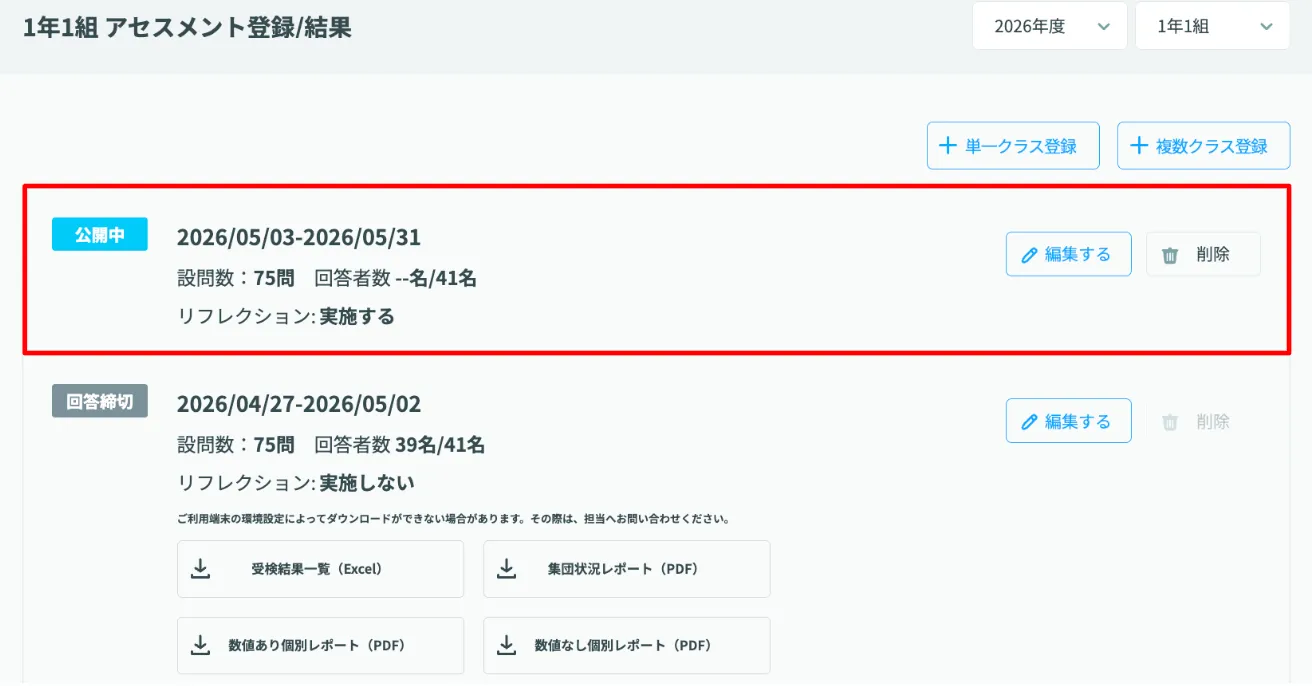
手順3:実施中の対応(締切延長/新規作成/日程変更/削除)
3-1. 2回目以降のアセスメントの場合(未実施者がいるとき)
前回実施アセスメントに未実施者がいる場合、下記の画面が表示されます。
- 締切日の延長をしたい場合:「締切日を変更」をクリックし、締切日を延長ください
- 新しいアセスメントとして設定したい場合:「新規登録へ」をクリックし、アセスメントの公開設定をしてください
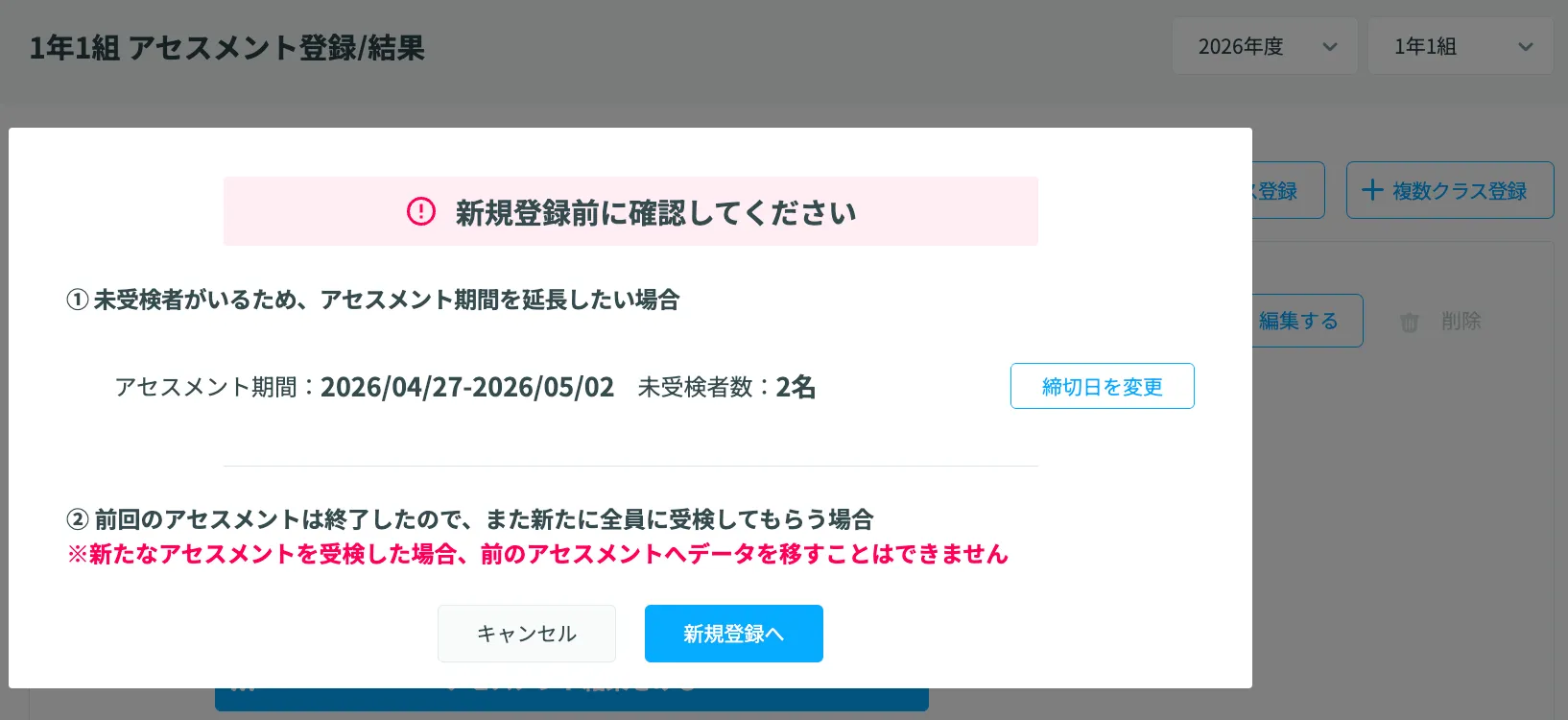
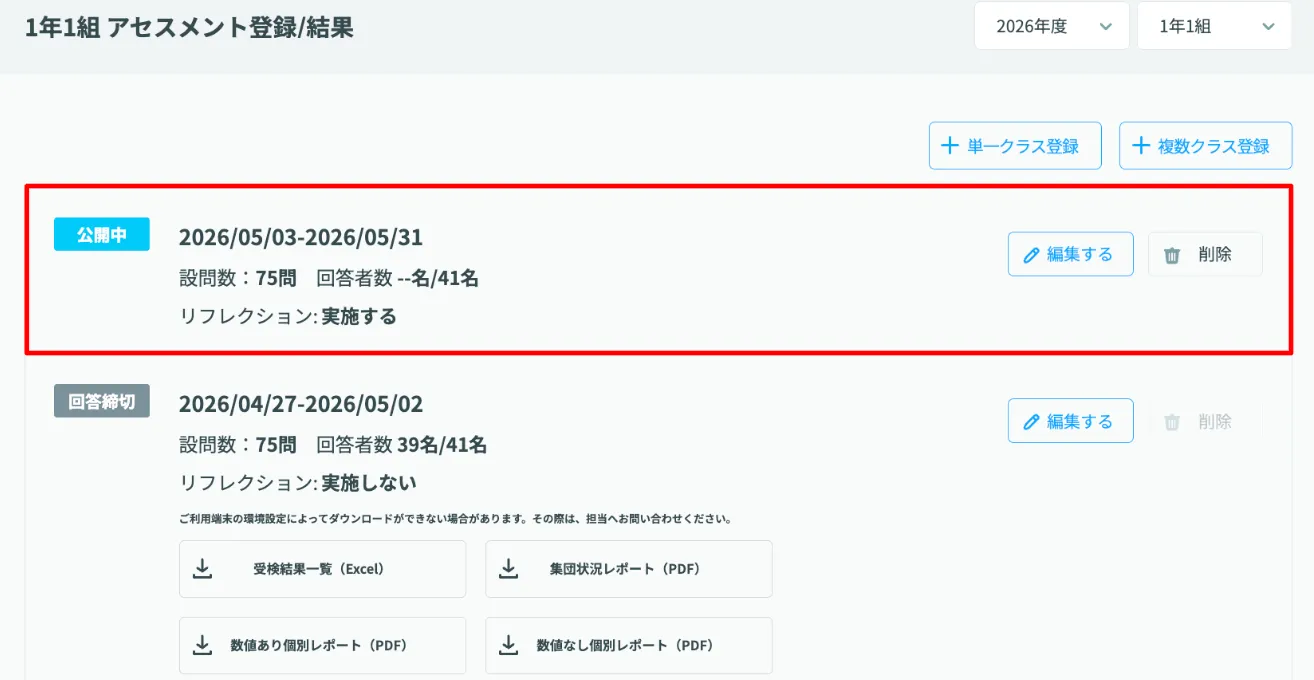
3-2. 公開日・締切日を変更したい(または削除したい)
- 学年の動きや行事の延期等で変更したい:公開日(開始日)を変更
- 欠席者対応で変更したい:締切日を延長
- アセスメント実施が難しくなったので取りやめたい:アセスメントを削除
公開日・締切日を変更する
-
アセスメント機能へアクセスし、設定済みアセスメントの編集画面を表示する(「編集する」)
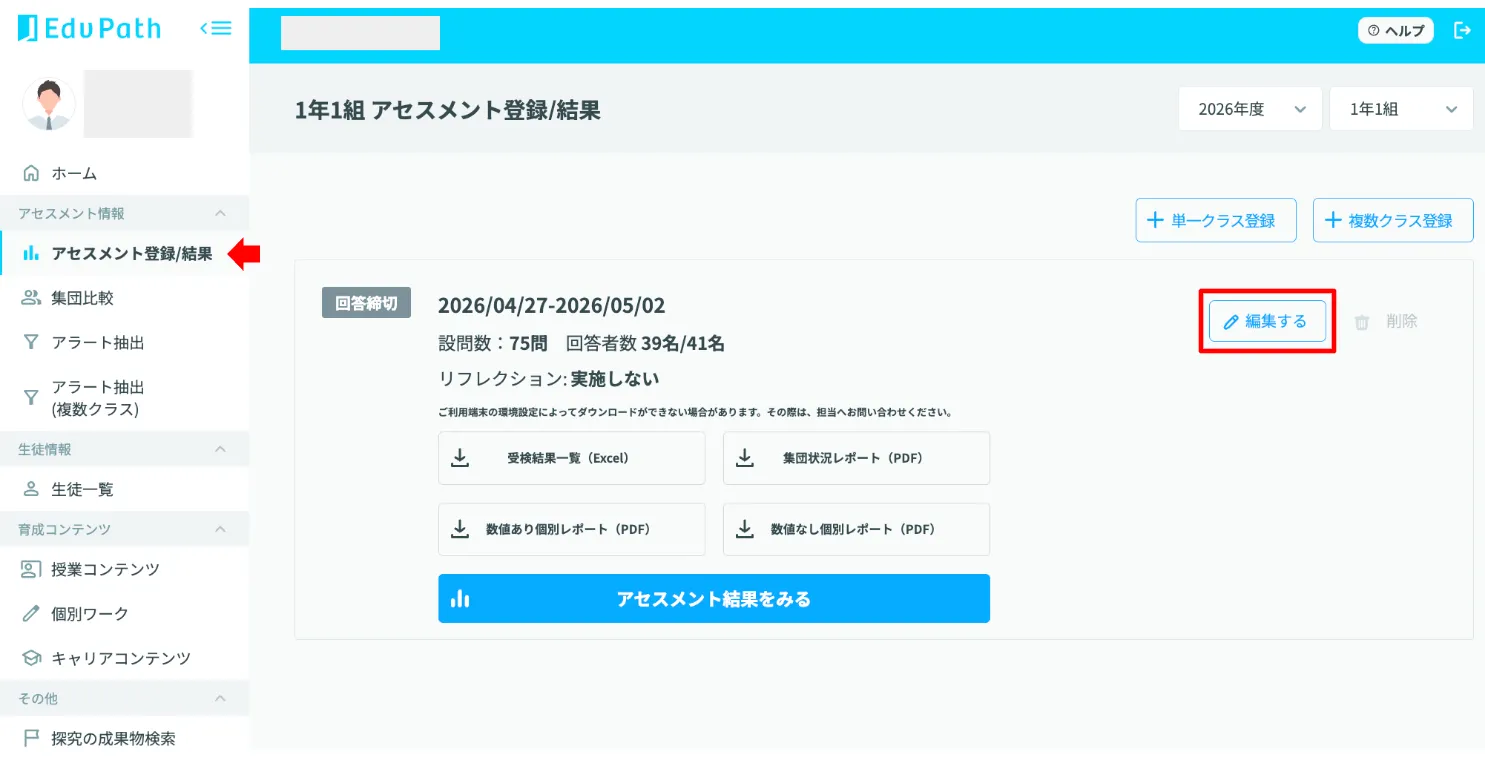
-
変更したい公開日・締切日を入力し、保存する
⚠️ 1名以上アセスメントを受検している場合、公開日の変更はできません(締切日のみ変更可能です)。リフレクション関連の項目は変更できません。
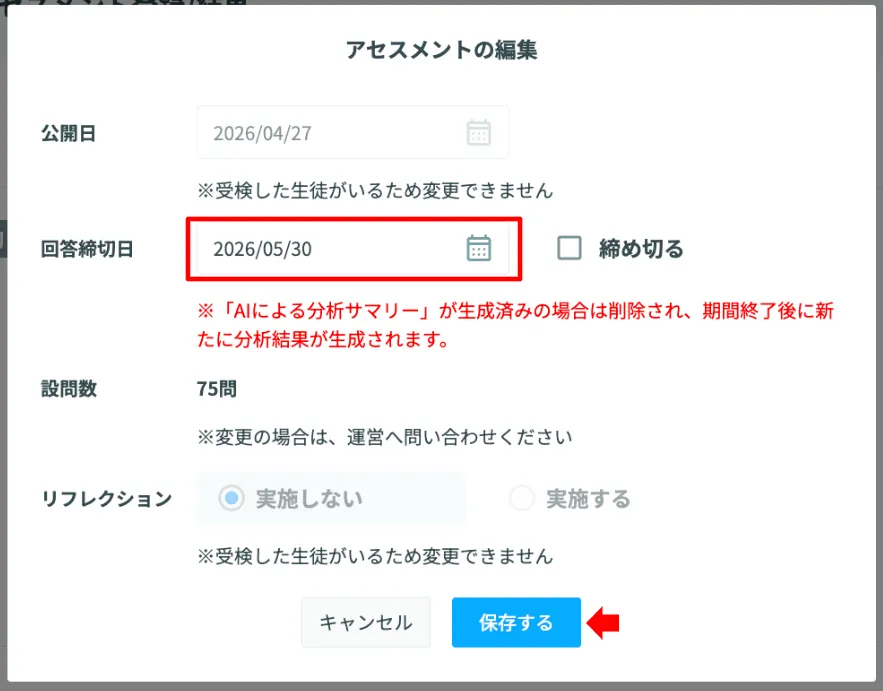
-
変更後の公開日・締切日が正しく登録されているかを確認する
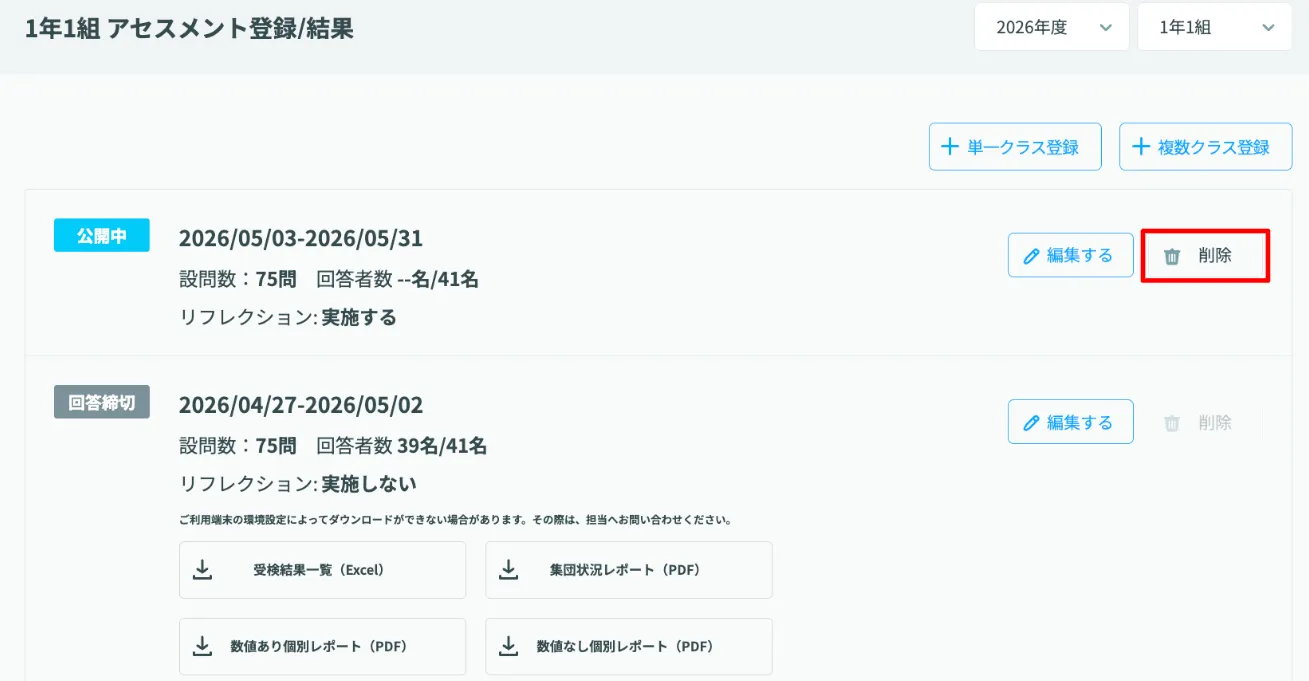
アセスメントを削除する
-
アセスメント機能へアクセスし、削除したいアセスメントの「削除」を選択する
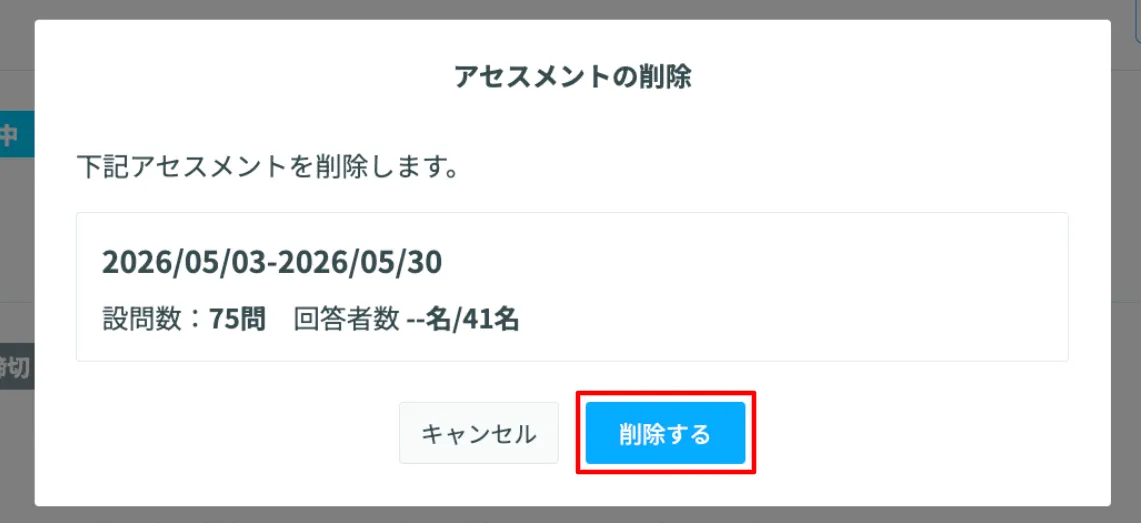
-
削除したいアセスメントであるかを確認し、「削除する」を選択する
⚠️ 1名以上アセスメントを受検している場合、アセスメントの削除はできません。
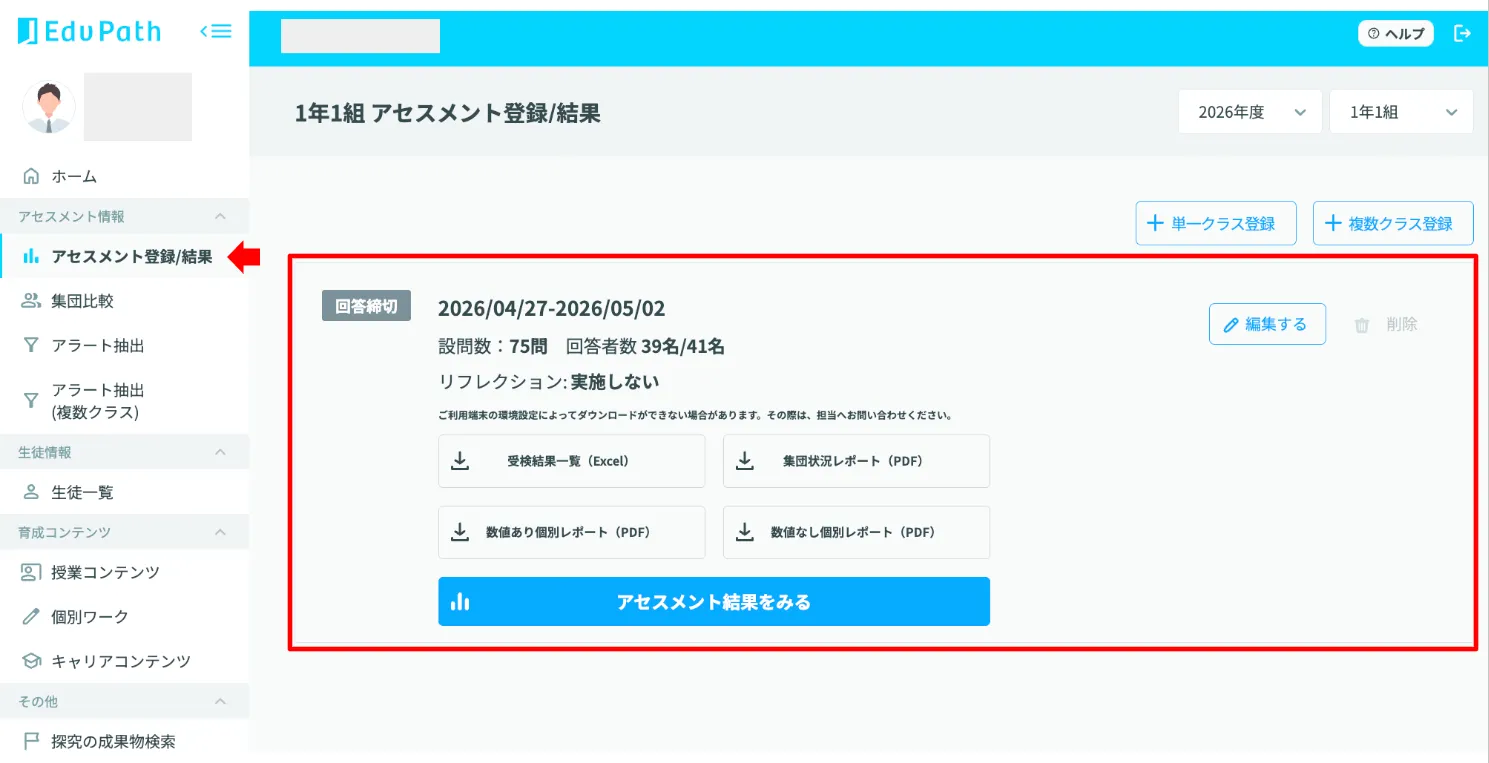
-
アセスメントが削除されているかを確認する
手順4:受検(生徒向け)
4-1. 事前準備:生徒に案内する内容
アセスメント実施に向けた準備として、以下を生徒へ案内ください。
- 生徒ログインURL
- ログイン方法(どの方法でログインするか)
4-2. 生徒ログインURL
- Edv Path生徒ログイン:https://student.edvpath.jp/
4-3. ログイン方法(3種類)
ログイン方法によって、選択・入力する情報が異なります。生徒へ、どの方法でログインするかをお伝えください。
- Edv Path専用のログインID/パスワードでログイン(参考:結果を見る前の準備・基本操作)
- Googleアカウントでログイン
- Microsoftアカウントでログイン
4-4. 生徒がアセスメントを受検する
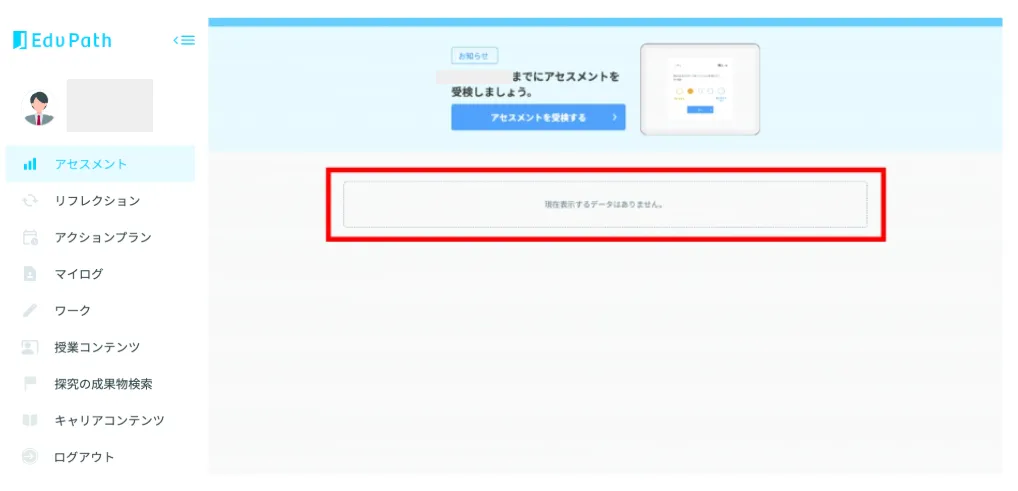
受検前の段階では、画面中央部に「現在表示するデータはありません」と表示されています。アセスメント受検後に更新されますのでご安心ください。