STEP 4:支援が必要な生徒を見つける
最終更新: 2026-05-15
🎯 このステップでやること
- アセスメント結果の前提(テストではない/数値の見方)を確認する
- 教員アカウントでログインし、閲覧するクラスを切り替える
- 「集団状況レポート」でクラス全体像と支援が必要な生徒を把握する
- 「アラート生徒抽出」「生徒詳細」で困り感の要因と個別状況を確認する
全体の流れ(所要:15〜30分目安)
- アセスメント結果の前提を確認する
- Edv Path(教員)にログインする
- 必要に応じて、閲覧するクラスを切り替える
- 目的に応じて結果を見る(集団状況レポート/アラート生徒抽出/生徒詳細)
1. アセスメント結果の前提を確認する
✅ アセスメント結果を確認する前に、結果の見方(見取り方)の前提を正しく理解しておく必要があります。
アセスメントの前提
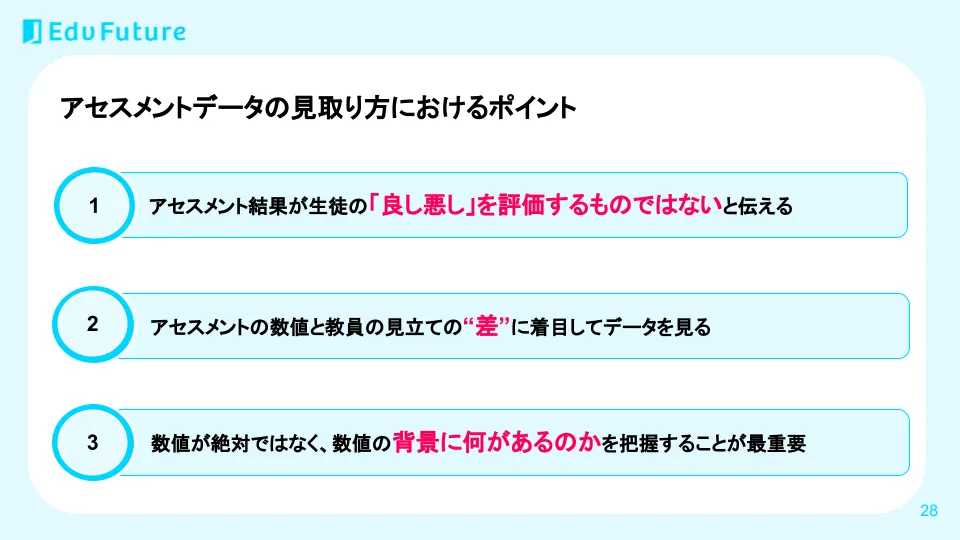
⚠️ アセスメントは テストや試験ではありません。
- 結果として出される「数値」は、生徒自身が自分の現在地を知るための材料です。
- 結果に対して、客観的に「良し悪し」をつけるもの・つけられるものではありません。
補足:調査結果を確認する上で大切なこと
- 自分の強みと弱みと向き合うきっかけにする
- 例:セルフマネジメントの数値が低い場合、目的達成のための計画が苦手/意識していない可能性があります。
- 仲間と助け合うきっかけにする
- 苦手なスキルが、誰かにとっての強みである場合もあります。
3. 閲覧するクラスを切り替える
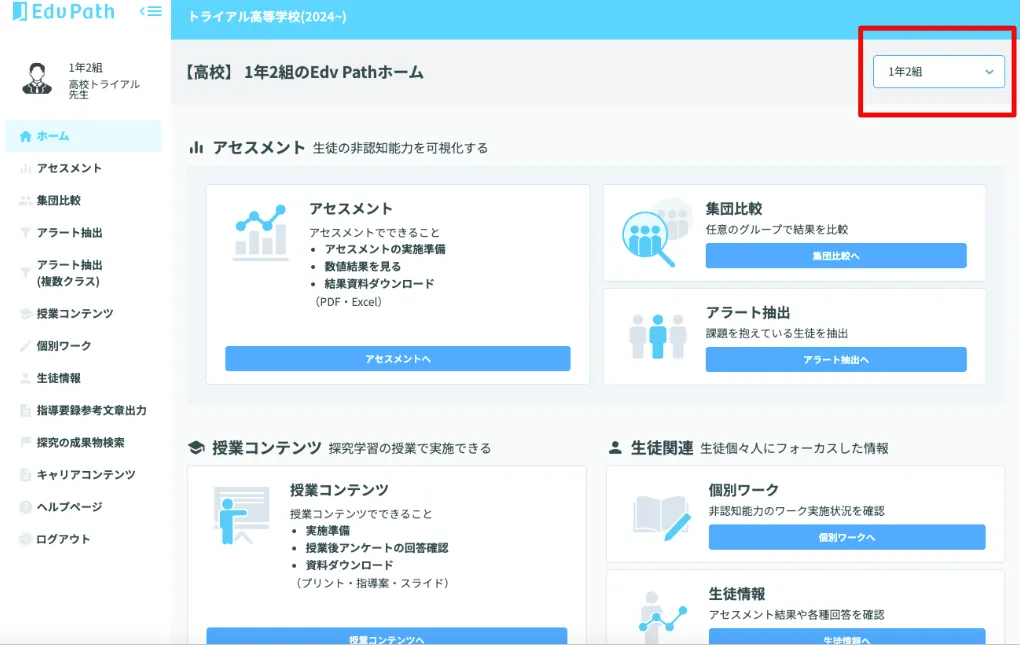
✅ アセスメント結果の確認は クラスごと に行います。別クラスの結果を見る場合は、右上のクラス名から切り替えてください。
- クラスの切り替え:画面右上部の クラス名 から切り替え可能
- 閲覧権限を指定いただいているクラスのみ選択できます
📩 閲覧クラス範囲の変更は、Edv Pathサポート担当へお問合せください。
4. 目的別:どの機能を使うか(全体像)
結果の閲覧に使う主な機能(4つ)
- アセスメント
- クラスの結果や推移が見れる
- クラス内の生徒の結果を項目別に並び替えできる
- 集団比較
- クラス同士・学年同士などで比較
- 全国平均と比較
- アラート生徒抽出
- 注視すべき生徒を自動でピックアップ
- 生徒情報(生徒詳細)
- 生徒個々人のアセスメント結果が見れる
- 生徒のアセスメントレポートをダウンロードできる
5. 支援が必要な生徒をピックアップする(集団状況レポート)
機能名「アセスメント 集団状況レポート」
✅ 「集団状況レポート」では、クラスごとの全体像と支援すべき生徒の把握が可能です。
手順
-
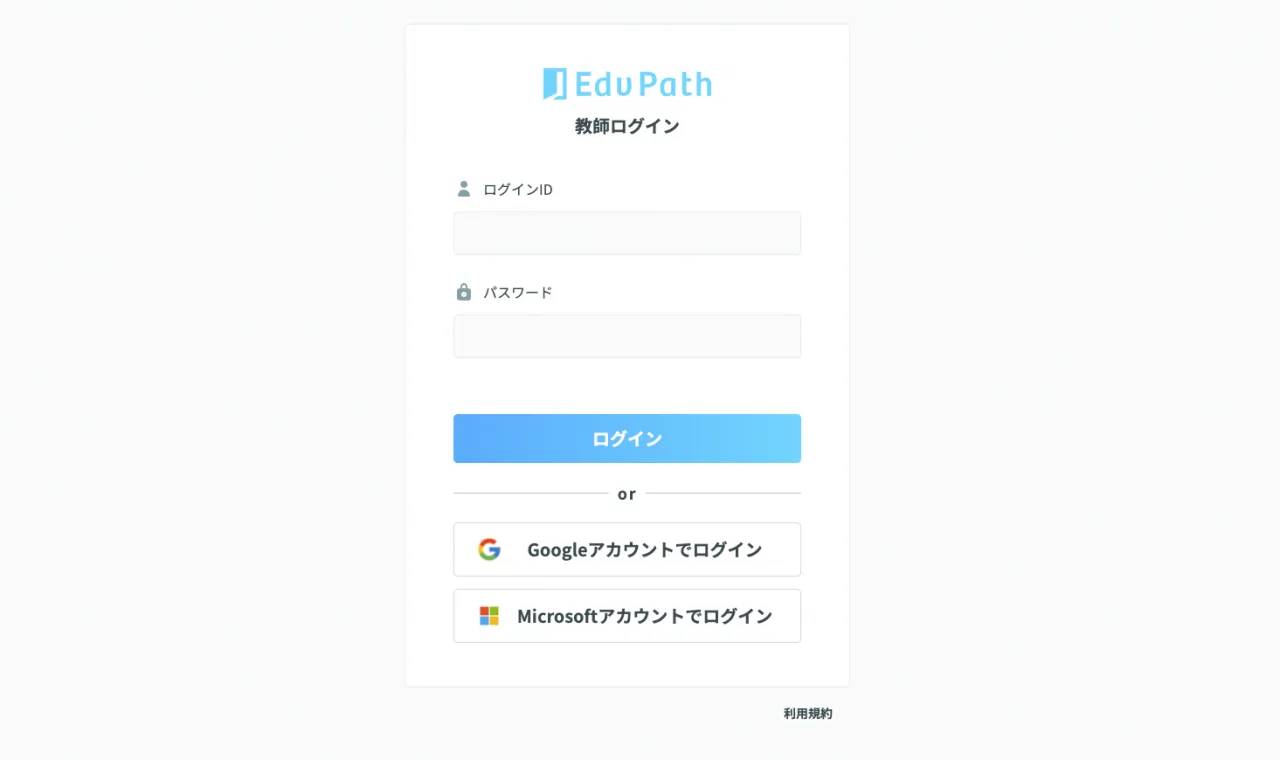
Edv Pathへログインする(教員)
-
左メニューから「アセスメント」を選択する
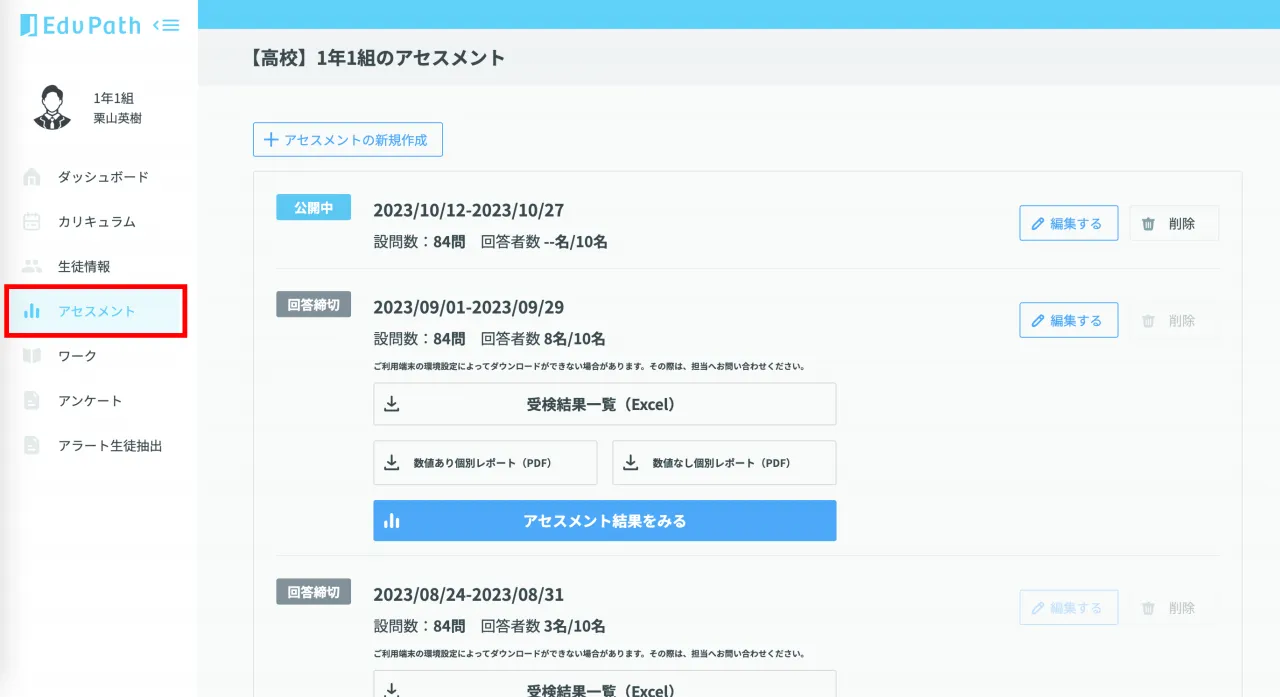
-
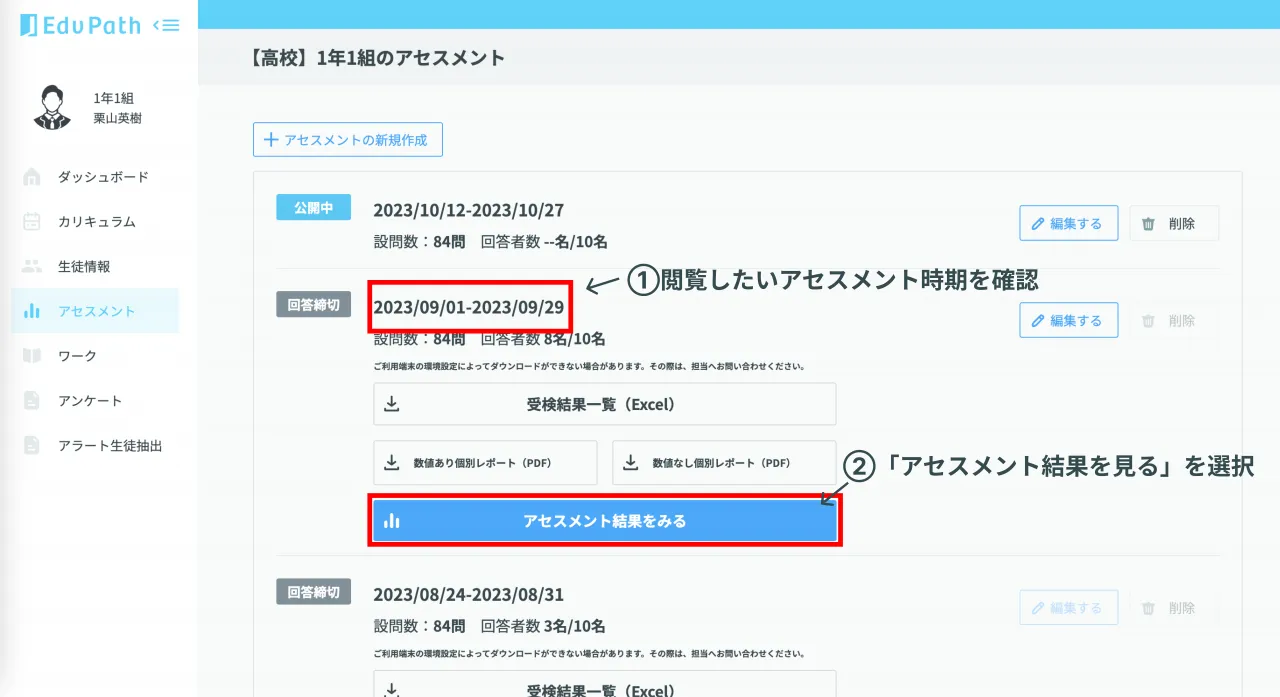
閲覧したいアセスメントの「アセスメント結果を見る」を選択する
- ①結果を確認したい時期を確認
- ②同じ枠の中の「アセスメント結果をみる」を選択
-
クラスの「集団状況レポート」を確認する
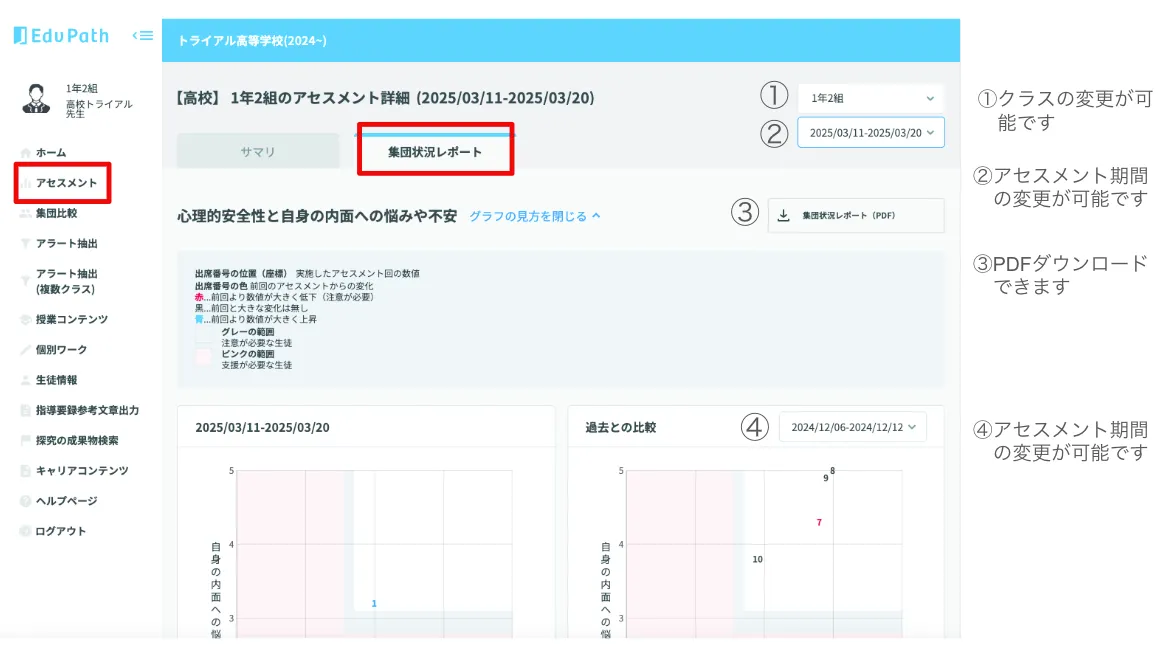
結果の見方
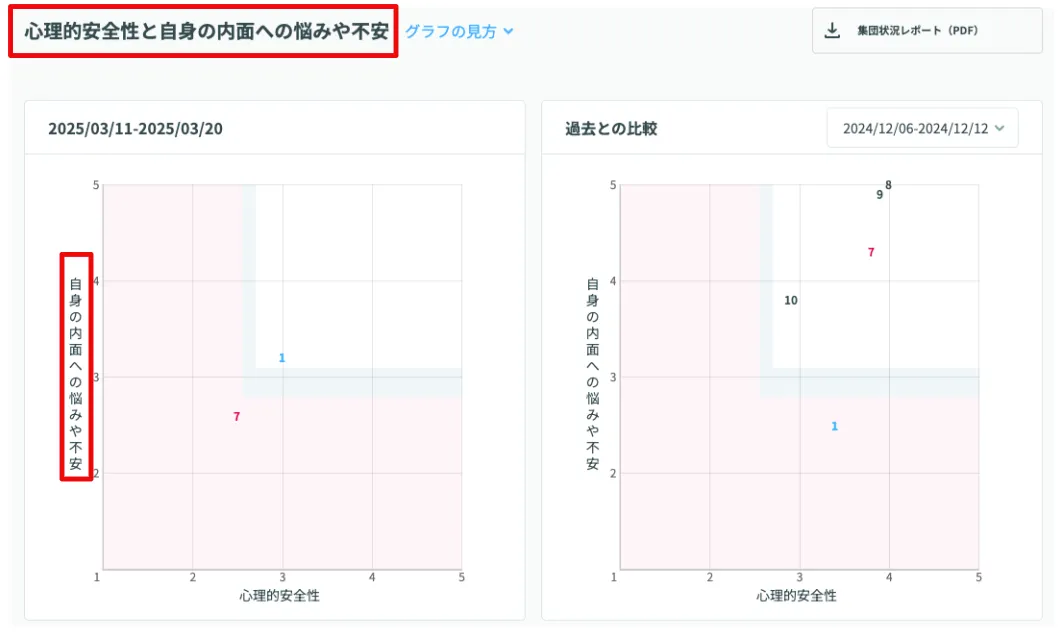
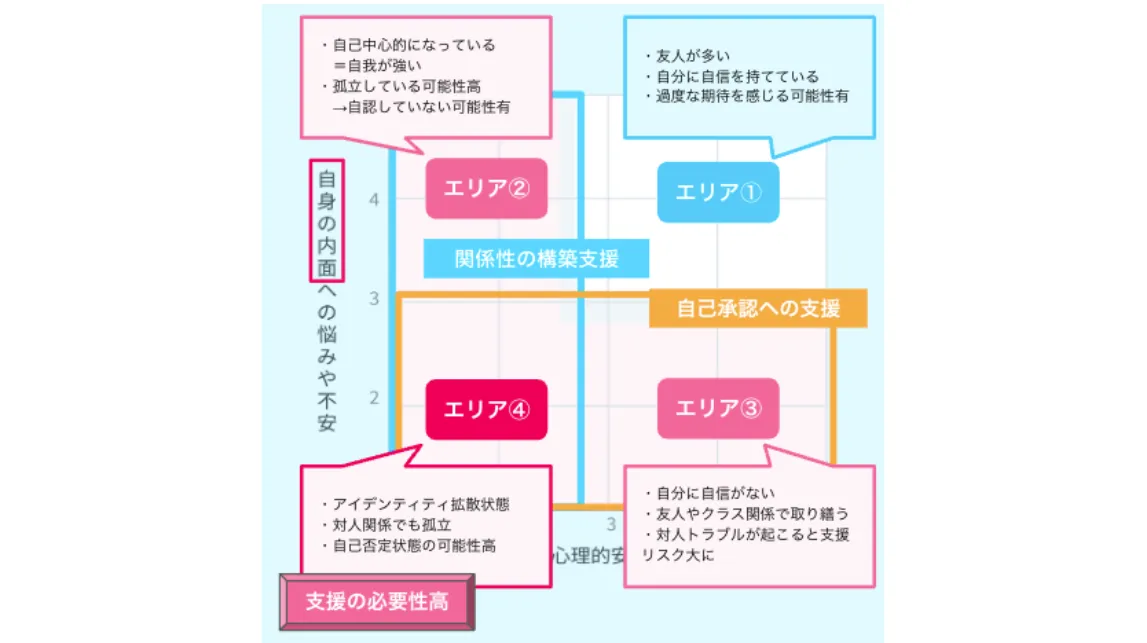
上段:心理的安全性と自身の内面への悩みや不安
- 学校生活における心理的安全性の状態を中心に、自己のアイデンティティに対する不安や揺れ動きに関する状況を把握できます。
- エリア④に近いほど、悩みを抱えつつ相談できていない状況です。
下段:心理的安全性と大人への悩みや不安
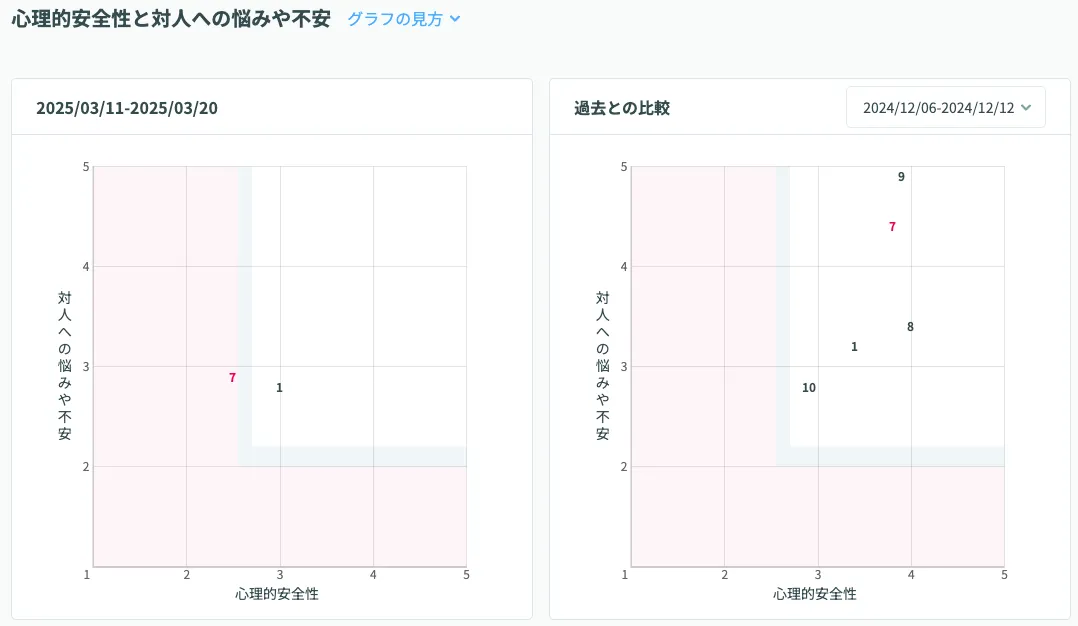
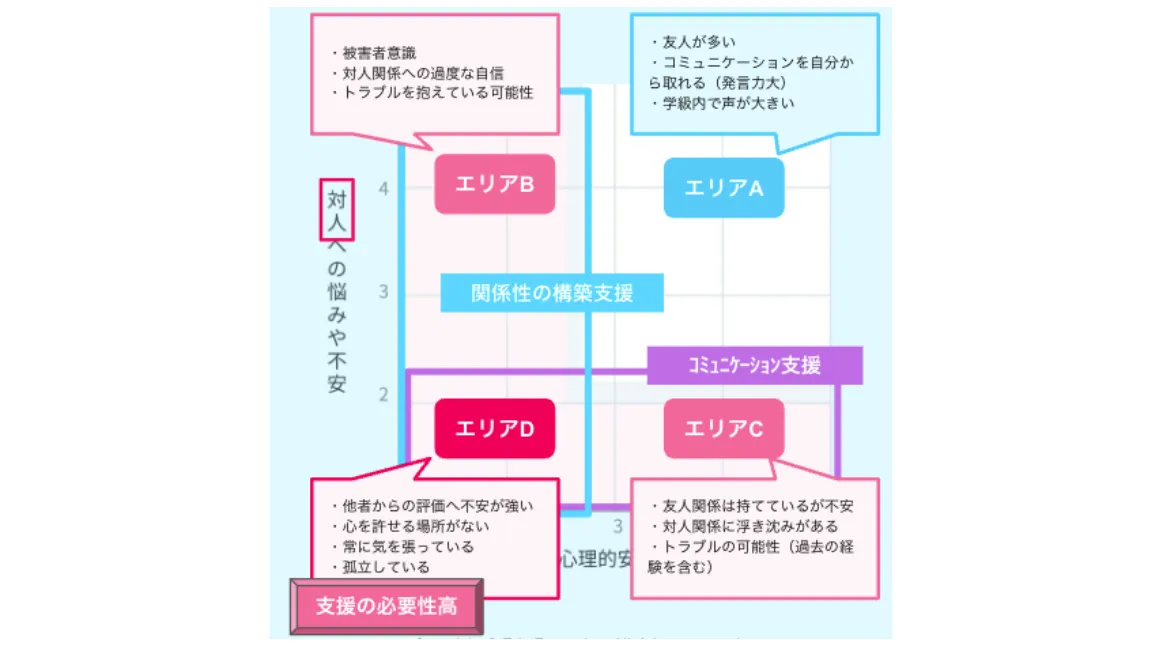
- 心理的安全性の状態を中心に、対人関係・コミュニケーションへの不安を把握できます。
- エリアDに近いほど、対人不安が強く、悩みを打ち明けられず抱え込んでいる状況です。
下部:注意すべき生徒や支援が必要な生徒の一覧
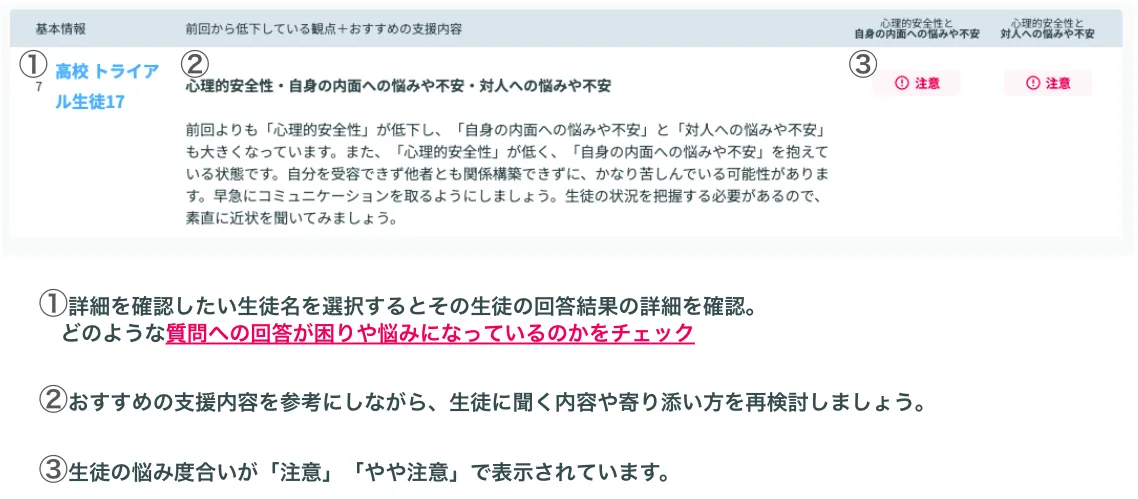
- 注意すべき生徒や支援が必要な生徒を一覧で確認できます。
- どのような悩みを抱えているか/どのような声かけが必要か、把握しましょう。
- グラフの分布から離れている生徒は孤立を感じやすくなるため、注意してください。
グラフの見方
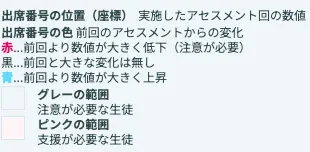
6. 生徒のSOSや困り感の方向性を探る(アラート生徒抽出)
機能名「アラート生徒抽出」
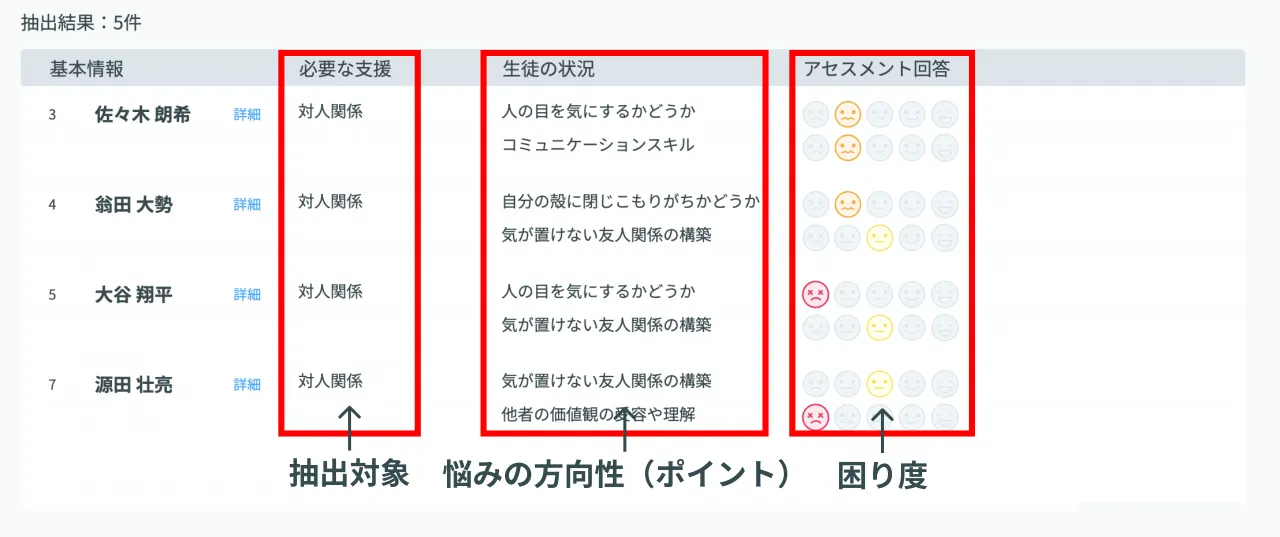
✅ 「アラート生徒抽出」では、生徒の困りやSOSを「誰が」「何に」「どのようなポイントで」困っているのかを確認できます。
手順
-
左メニューから「アラート生徒抽出」を選択する
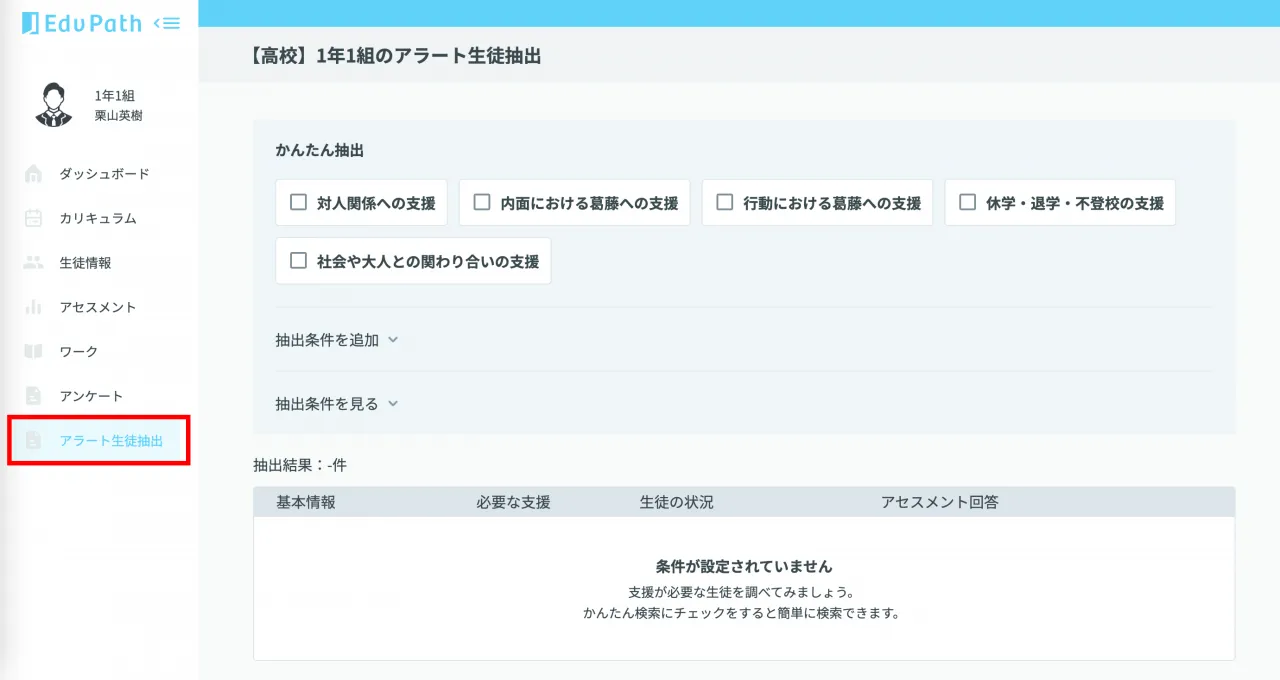
-
閲覧したい条件を選択する
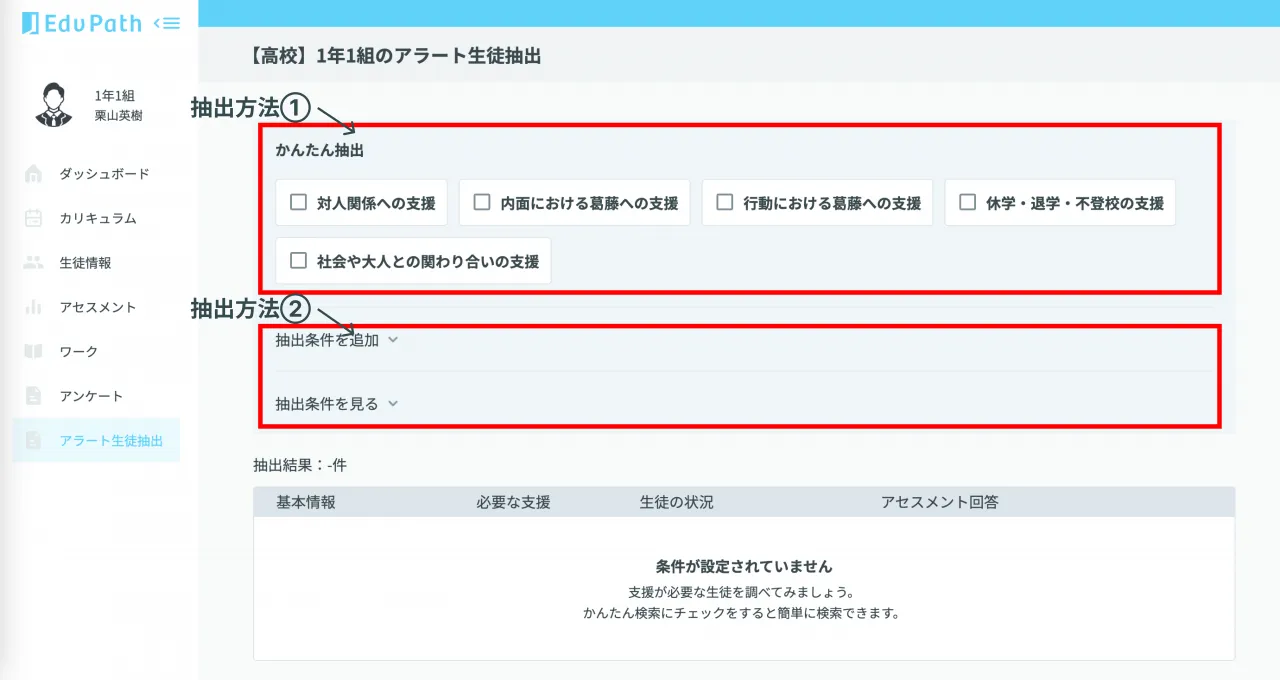
-
抽出条件を設定する
- 抽出方法①:かんたん抽出
- 不登校休学リスクあり
- 自己との葛藤の可能
- 行動に対する葛藤の可能性
- 大人や社会との関わりへの困難さ
- 抽出方法②:気になっている項目を選択
- 例:今回のアセスメントで「自己理解」1〜2.9点
- 例:前回比「心理的安全性」−0.1〜−4.0
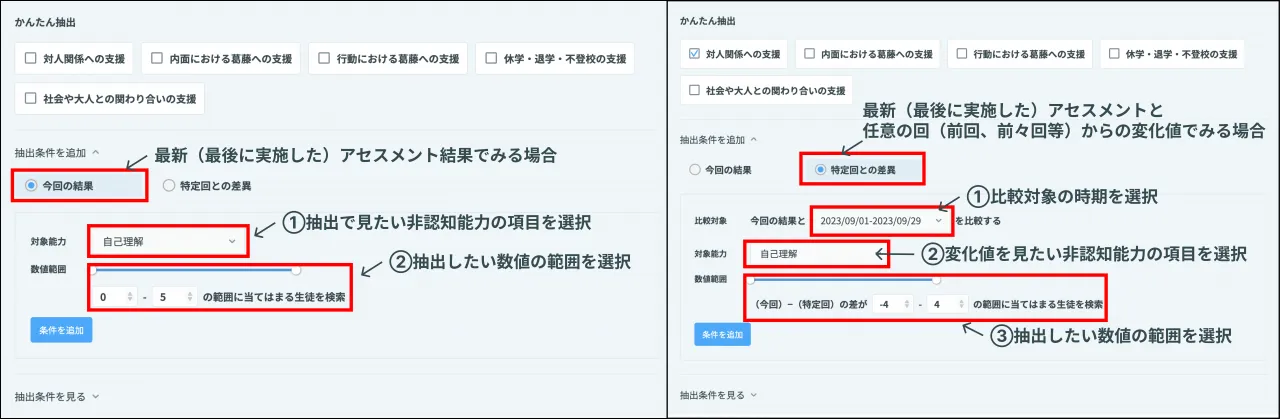
- 抽出方法①:かんたん抽出
-
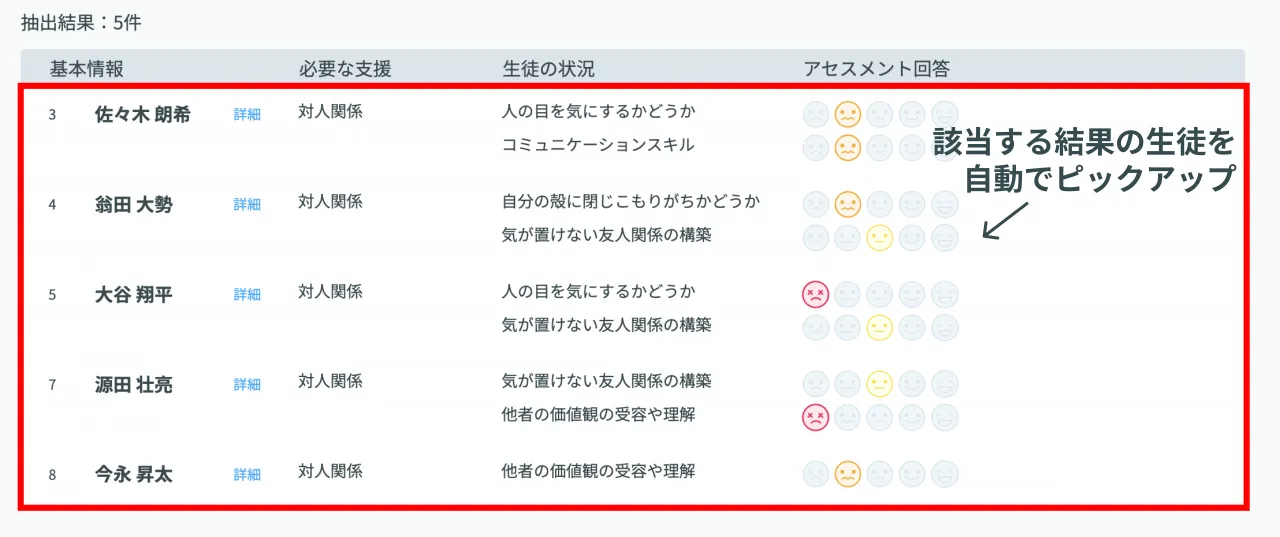
抽出結果を確認する(生徒名が自動ピックアップ)
-
「誰が・何で・どのように困っているのか」を把握する
-
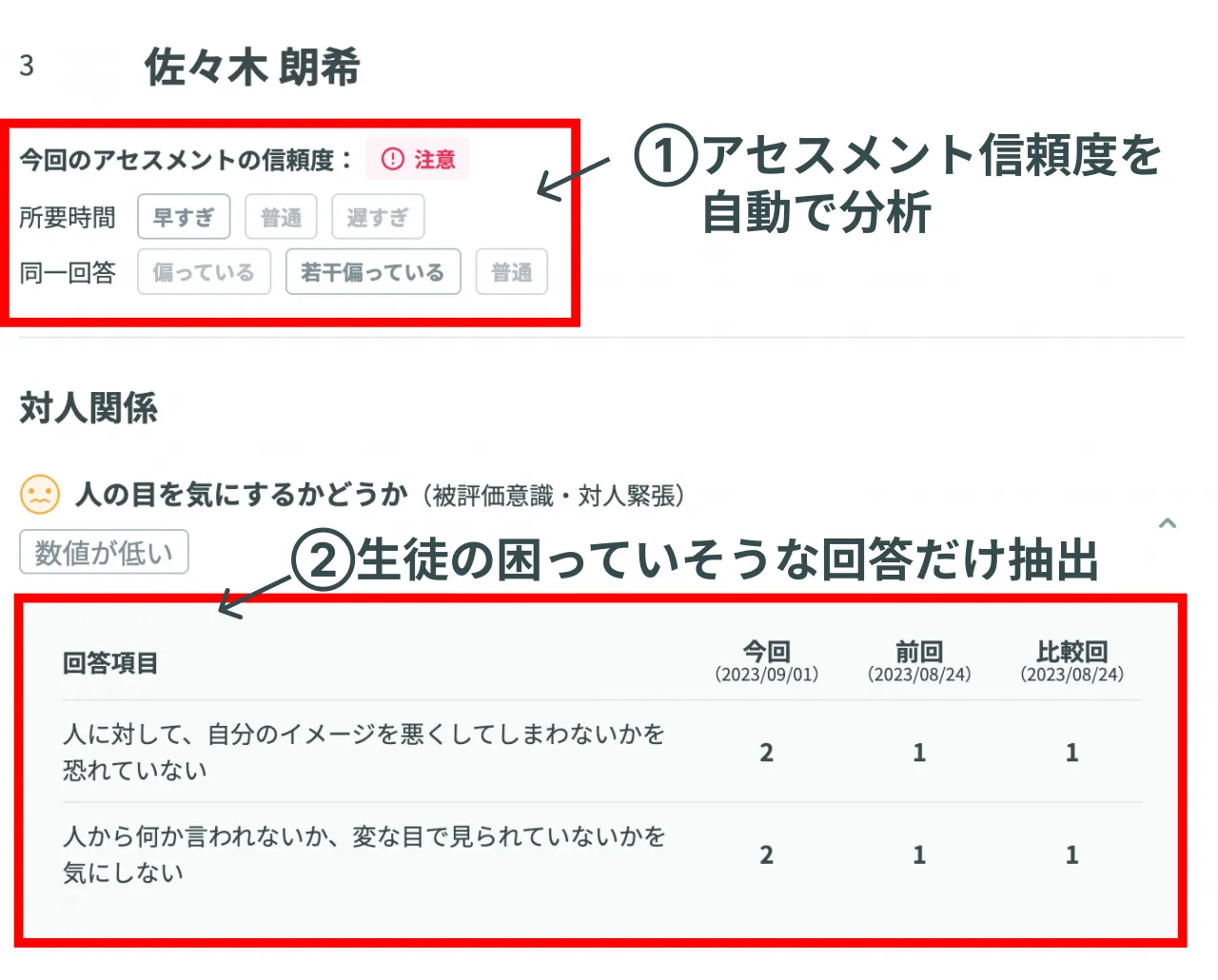
困っている項目への回答結果を確認する
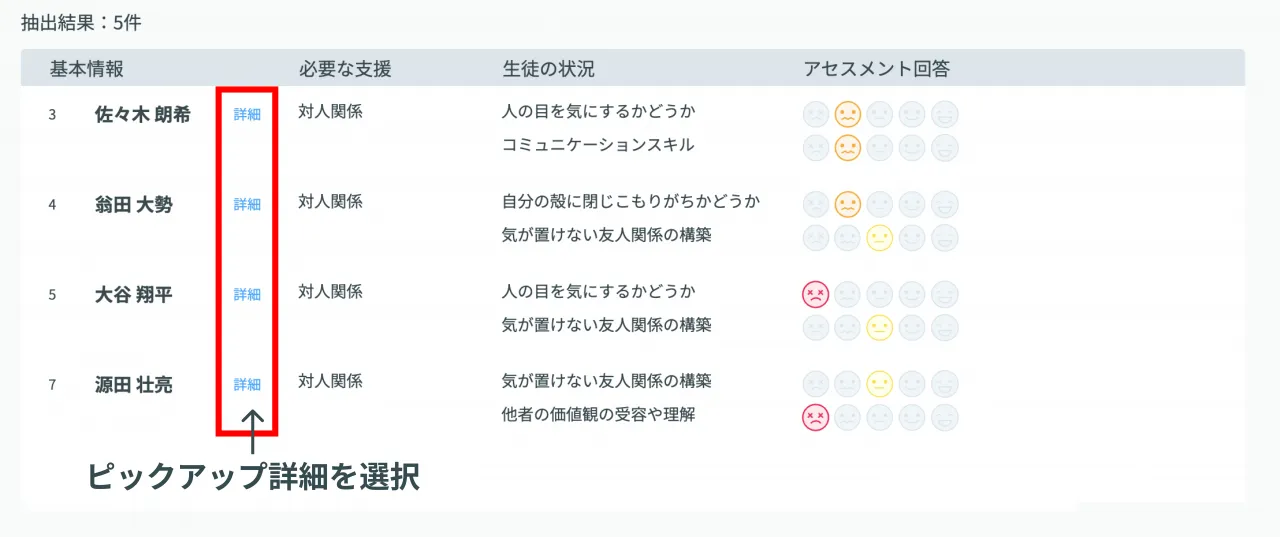
- 「詳細」を選択すると…
7. 生徒個別の結果を確認する(生徒詳細)
機能名「生徒詳細」
✅ 「生徒詳細」では、生徒個々人のアセスメント結果に直接アクセスし、レポート出力もできます。
手順
-
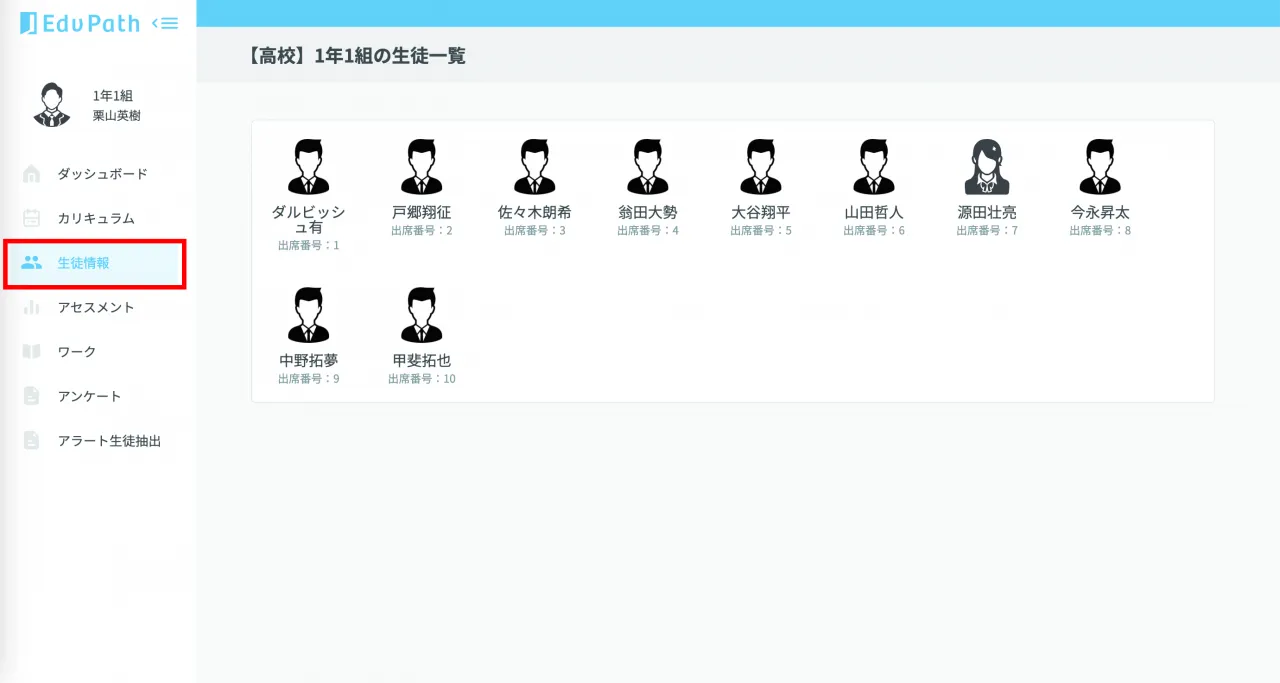
左メニューから「生徒詳細」を選択する
-
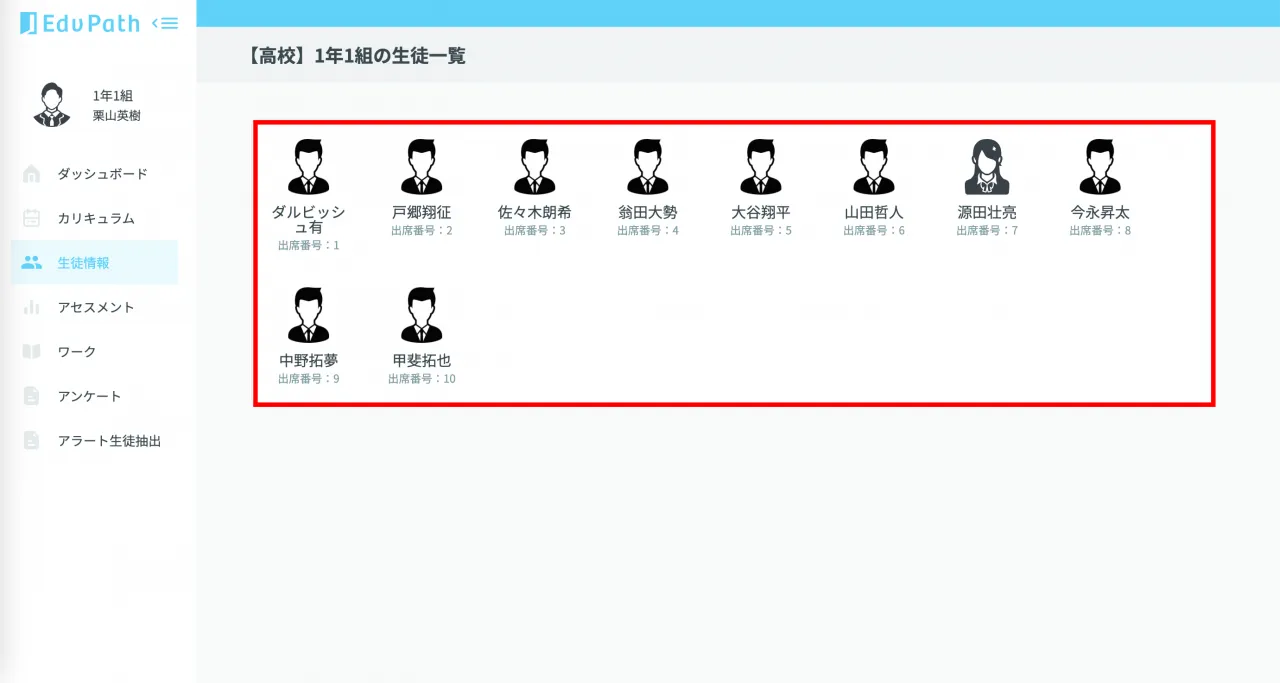
閲覧したい生徒を選択する
-
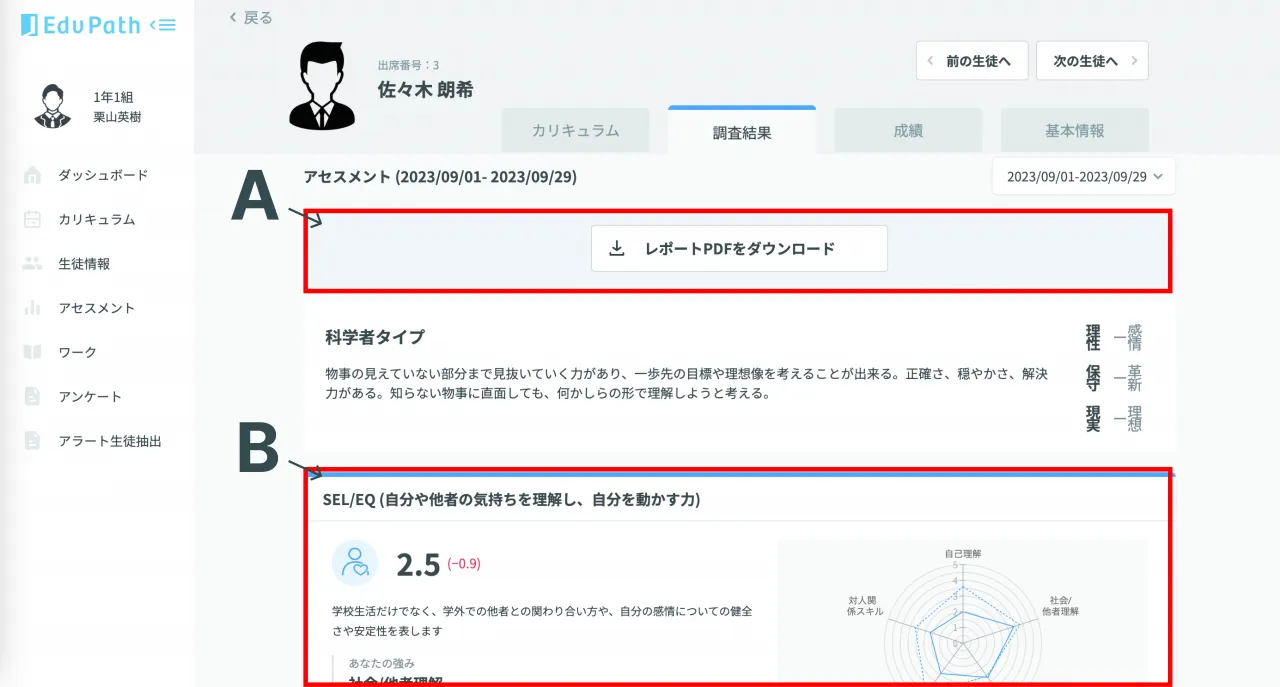
生徒の結果を確認する
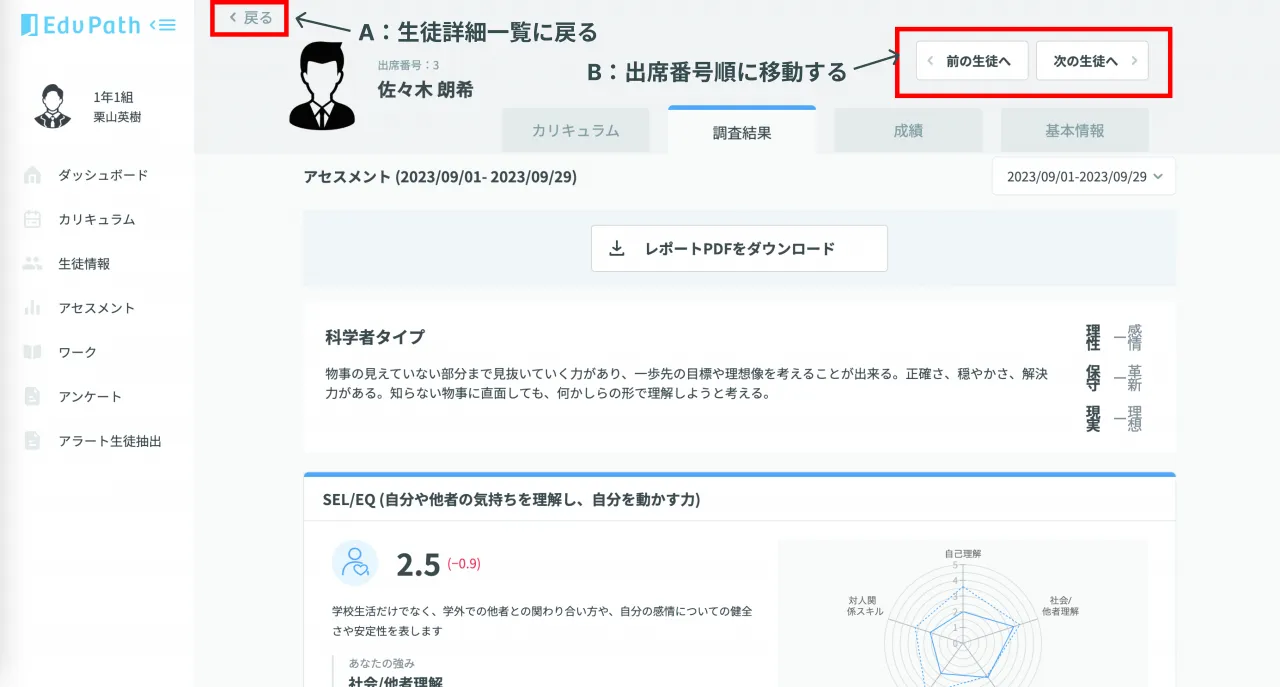
補足:閲覧する生徒を切り替える方法
- A. 生徒詳細に戻って一覧の中から生徒を選択する
- B. 出席番号順に「前の生徒へ」or「次の生徒へ」を選択して移動する
レポートを出力する
- アセスメント結果最上部の「レポートPDFをダウンロード」ボタンを押下する
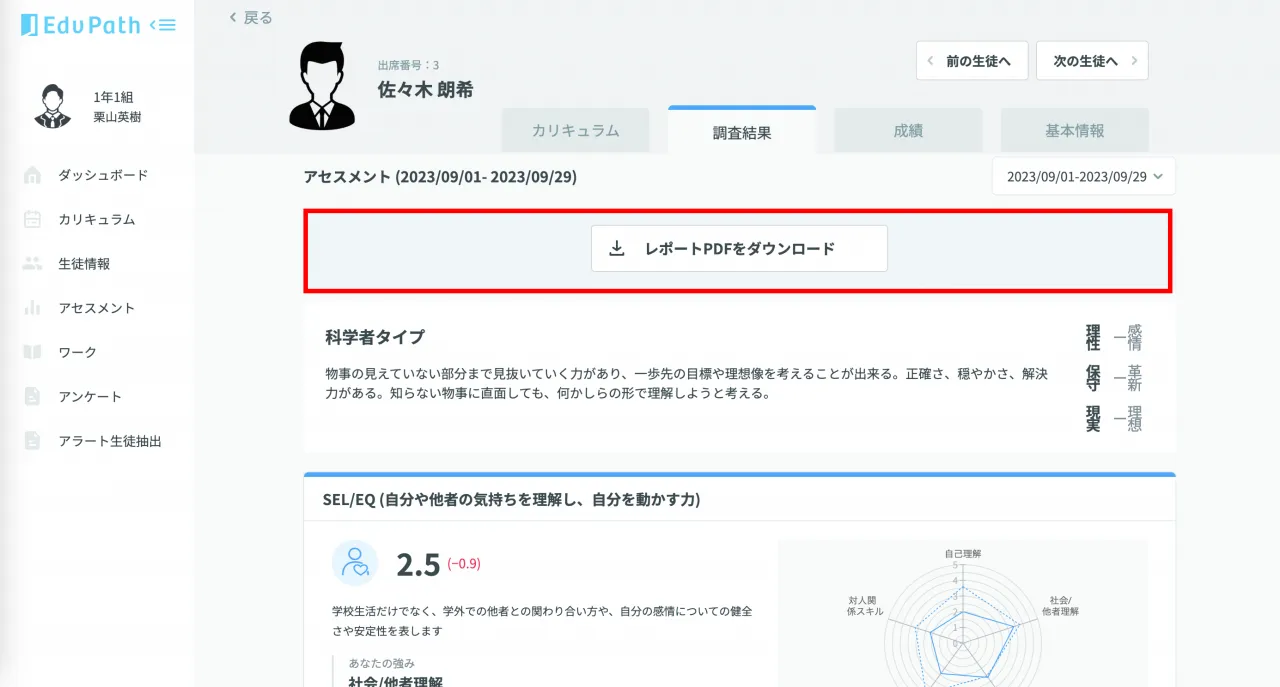
- 端末にPDFファイルがダウンロードされる
項目別の数値や特徴の把握(生徒画面との相違点)
- 相違点:強みや伸びしろなどから遷移可能な「ワーク」ボタンが表示されません。
- そのほかの表示は、生徒側の画面と基本的に同様です。
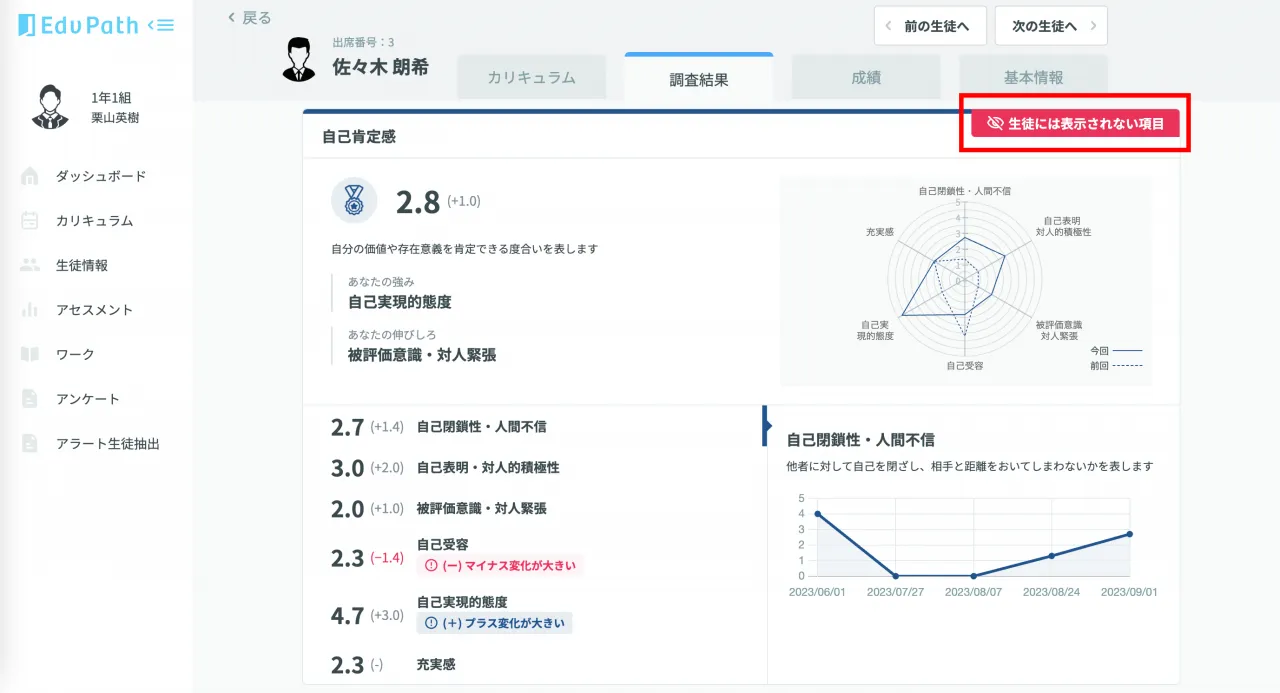
⚠️ 教員側にのみ結果が表示されない項目があります。 2023/10/18現在、「周辺環境」「自己肯定感」の2項目は教員側の管理画面でのみ確認が可能です。
参考(トラブル回避):Q&A
Q. アセスメントの数値の基準はありますか?
- Edv Pathは、数値の変化を大切にしているため、相対的に高い/低いを明らかにするためのアセスメントではないと考えています。
- 参考程度の基準
- 3.5以上:高め
- 2点未満:低め
- 変化値について
- 絶対値1以上(±1の変化より大きいもの) の変化がある場合、「大きな変化が起きている」と定義しています。
Q. アセスメントレポートが文字化けして見られません
⚠️ 閲覧ソフトのバグによって生じる場合があります(特にAdobe社ソフトで発生することが確認されています)。
- 対処方法:出力したPDFレポートをChrome等のWebブラウザ上で開いてください。
ChromeでPDFを開く方法
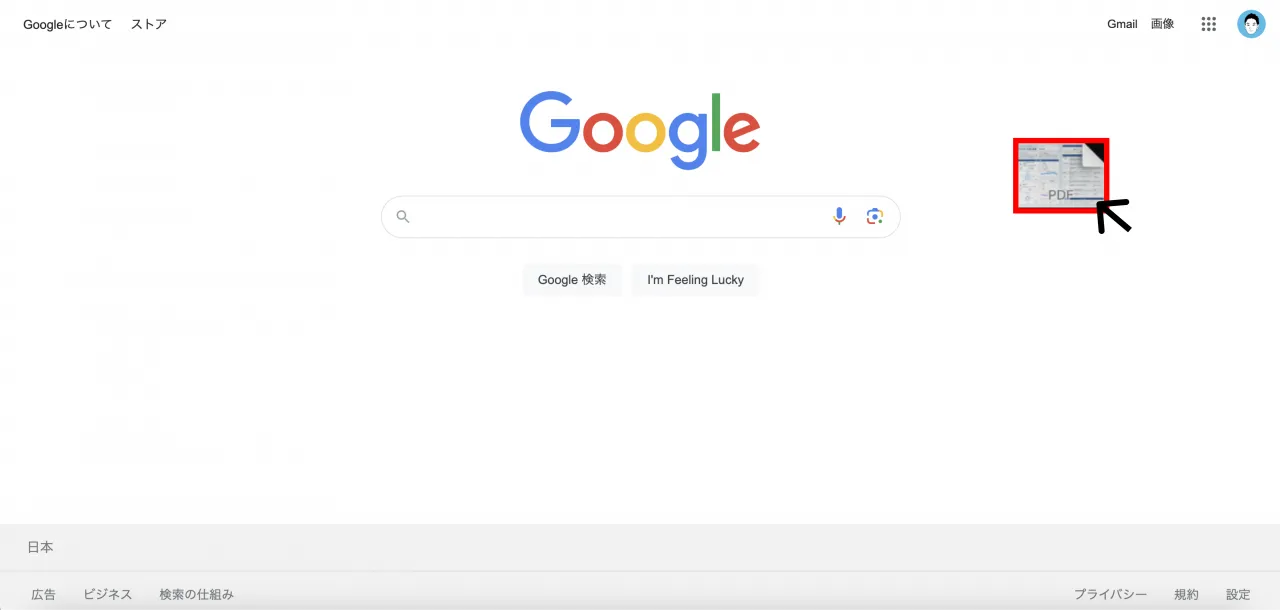
- Chromeを開く
- Chrome上に閲覧したいPDFファイルをドラッグする(クリックしたままChromeの画面上に持ってくる)
- Chrome上でクリックを外し、表示する